

Handledning för Statistikdatabasen
Hjälp för att hitta det du söker.
- Publicerad:
- 2026-01-15
- Senast uppdaterad:
- 2026-02-13
Statistikdatabasens startsida
Statistikdatabasens startsida visar alla tabeller med de senast publicerade överst. För att hitta till rätt tabell i Statistikdatabasen kan du använda Sök eller Filtreringsmöjligheten.
Sök i Statistikdatabasen
Söka är bra för dig som vet ungefär vad du letar efter.
Söken omfattar
- Tabellrubriker
- Tabellnummer, tex Tab638
- Tabellinnehåll, det som räknas (mätvärden) till exempel antal eller %
- Variabelrubrik tex kön och ålder (klassificeringar)
- Indelninger av variablerna tex län eller kommun (grupperingar)
- Innehållet i variabellistorna (variabelvärden), till exempel kod och namn på kommun eller varor
- Ämnesområde (kommer senare i vår)
Träfflistan listas efter publiceringsdatumet. De senast uppdaterade tabellerna visas därför överst i listan.
Sök omfattar inte
- text i noter (fotnoter)
Kombinera gärna sök med de olika filtreringsmöjligheterna på startsidan.
Filtrering av tabellerna
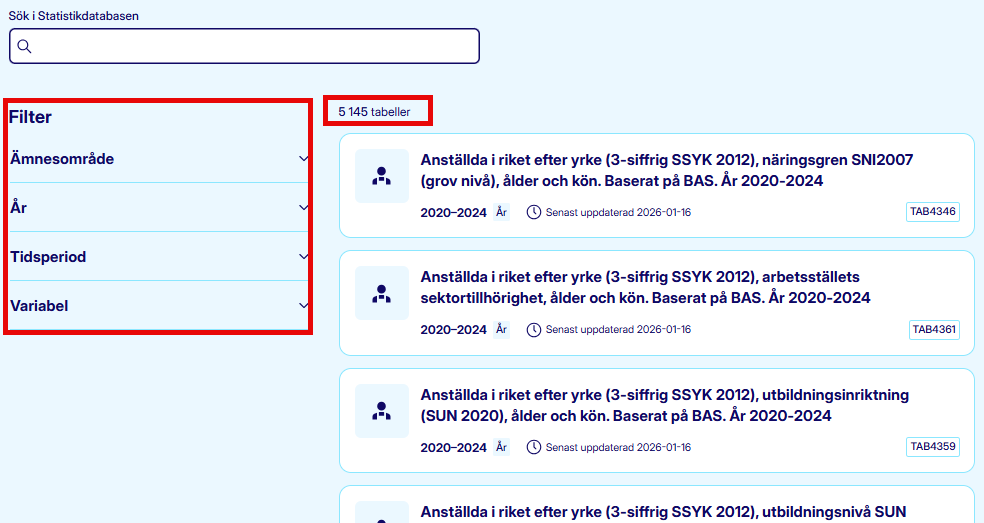
Ingångssidan visar alla tabeller med de senast uppdaterade överst i listan och filtreringsmöjligheter till vänster. Ovanför listan visas hur många tabeller som listas. Det ändras beroende på filtrering.
Det går att filtrera på:
- Ämnesområde (ämnes- och underområden)
- År (från - till)
- Tidsperiod (år, kvartal, månad och annan som innebär oregelbundet intervall)
- Variabel (tex kön, region, ålder)
- Status (om tabellen uppdateras eller inte)
Under varje filter finns flera alternativ. När du gör dina val uppdateras listan med tabeller automatiskt, och du kan hela tiden se hur många tabeller som matchar dina val.
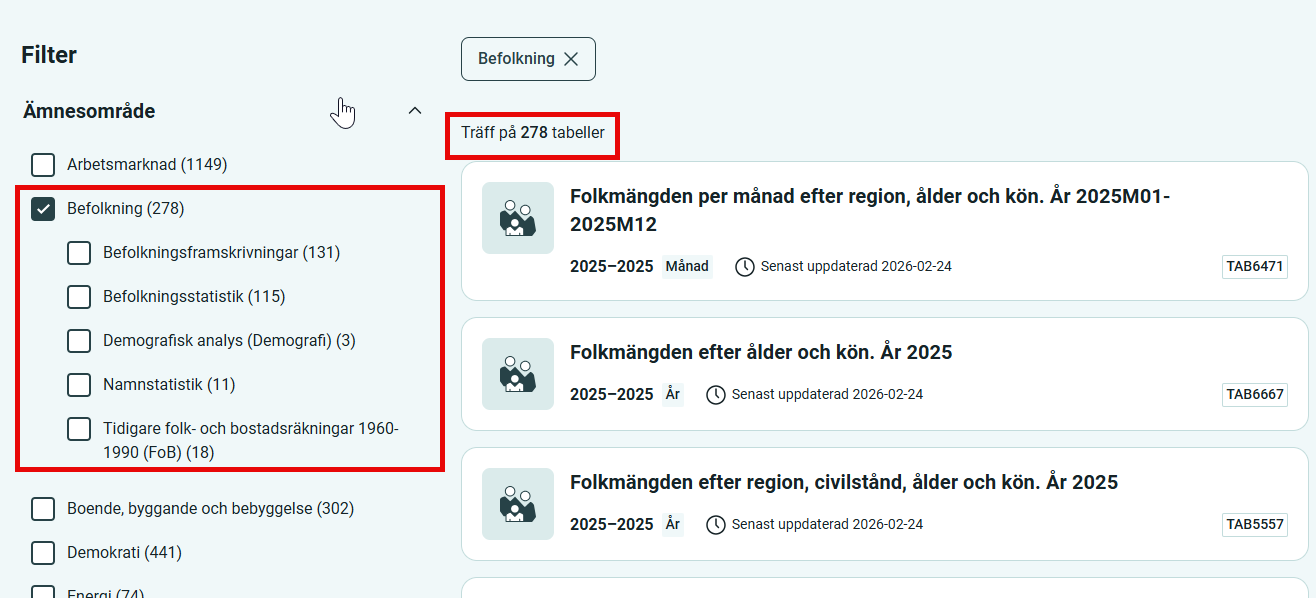
I bilden nedan är ämnesområdet Befolkning valt och då visas 278 tabeller.
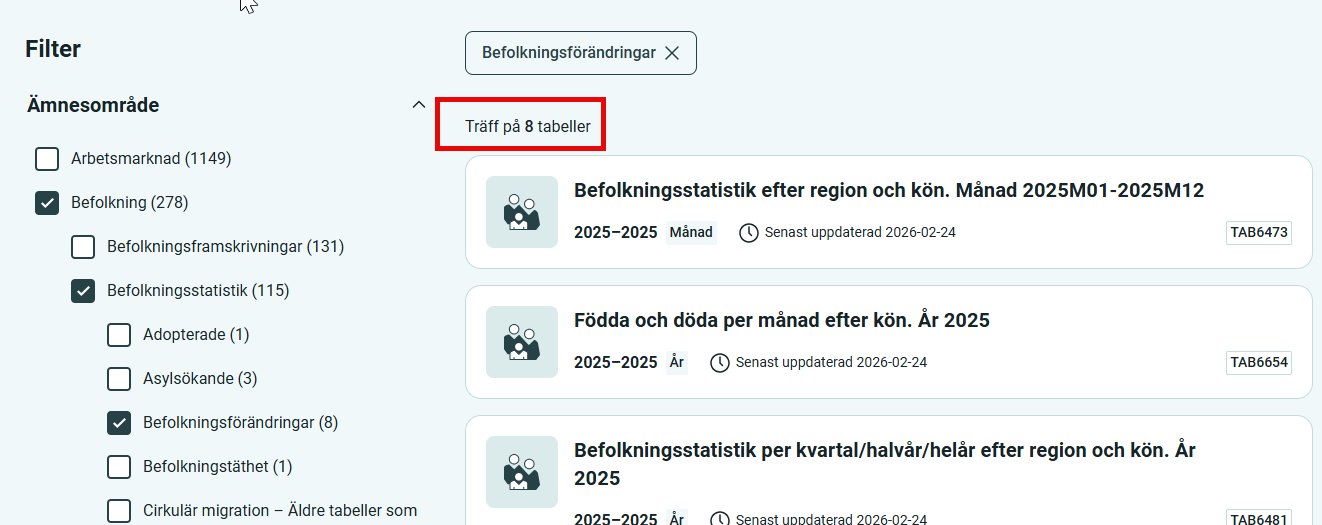
Du kan fortsätta filtrera och göra urvalet mer specifikt genom att välja ett underområde och få ner antal träffar.
Om du vill byta ämnesområde så ta först bort dina tidigare val. Då blir listan med tabeller lättare att förstå.
Filtret Variabel innehåller de så¨kallade klassifikationsvariablerna, men inte statistikvariabler (det som räknas eller mäts). I listan visas alla variabler som finns i de tabeller som just nu visas. När du markerar flera variabler visas bara de tabeller som innehåller alla valda variabler samtidigt. Det gör att du snabbt kan begränsa träfflistan genom att välja flera variabler i det här filtret. Listan sorteras efter antalet träffar och variabler utan träffar tas bort från listan när du gör nya val i filtren.
Ovanför träfflistan visas de olika valen du gjort i filtren. I det här exemplet visas alla tabeller som innehåller variablerna Region, Kön och Ålder samtidigt. De variabler som visas i listan är alltså de som ingår i de tabeller som matchar dina val.
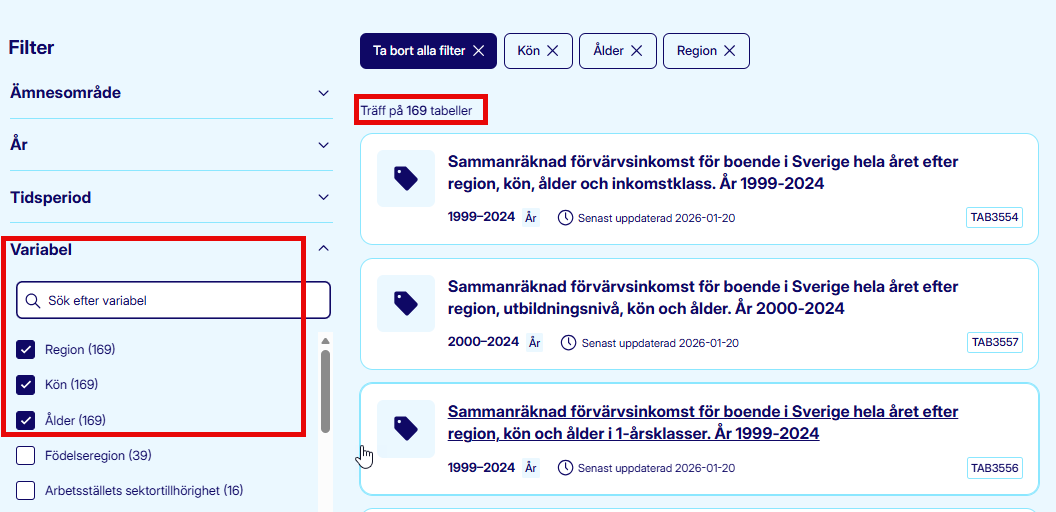
Även under de andra filtren ändras valen beroende på gjorda val
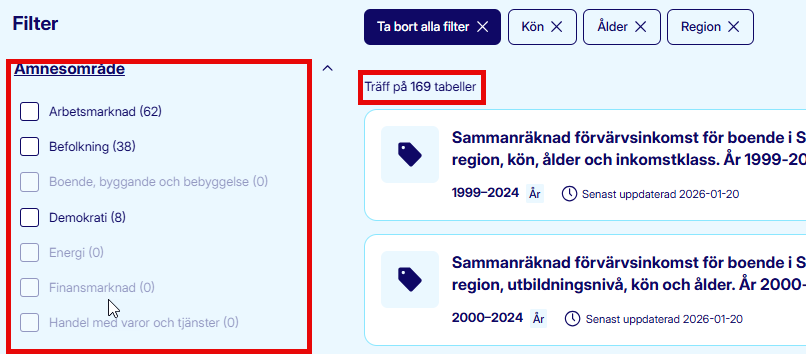
Du kan snabbt och enkelt minska antalet tabeller genom att använda filtren. Dina val visas både i webbadressen och som rutor ovanför listan med tabeller. Där kan du också ta bort val du redan har gjort. 
Tabellsidan
Tabellen du ser är skapad med en algoritm som räknar ut bästa visningen av tabellen.
Tabellsidan är indelad i tre delar. I första kolumnen visas olika knappar
- Fitrera
- Visning
- Ändra
- Spara
- Hjälp
Filtrera ligger öppet från start. Tabellen som visas är skapad via en algoritm och ändras så fort du gör ett val i filtren.
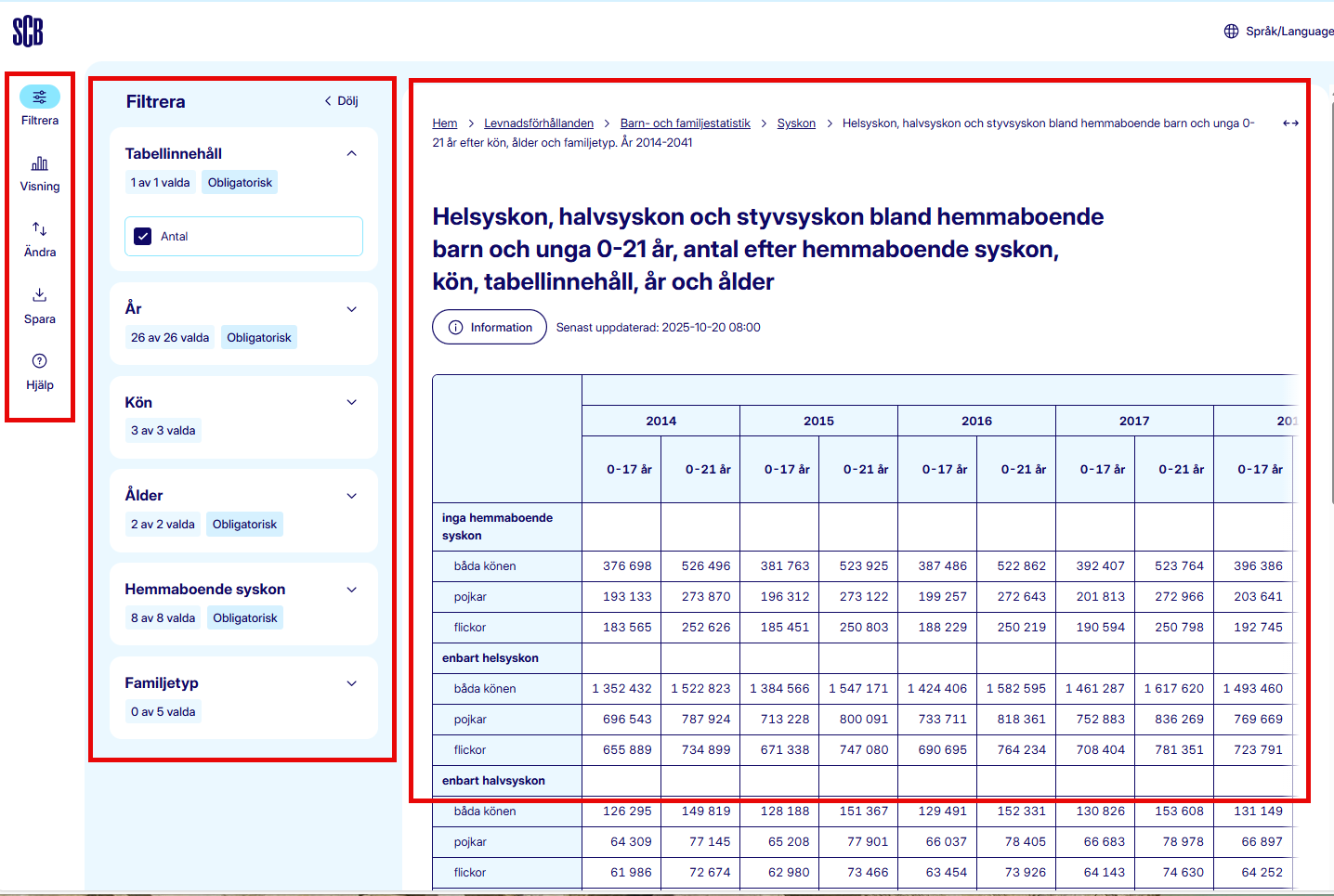
Vill du se tabellen i helskärm klicka på pilarna uppe i högra hörnet

Filtrera
När du kommer in i tabellen är filtrera valt
I andra kolumnen ser du vilka alternativ som är valda i tabellen som visas. Du kan lätt ändra innehållet i tabellen genom att ändra valen i filtreringen. Till exempel lägg till olika familjetyper och byt åldersintervall. Tabellen anpassas efter dina val direkt på skärmen.
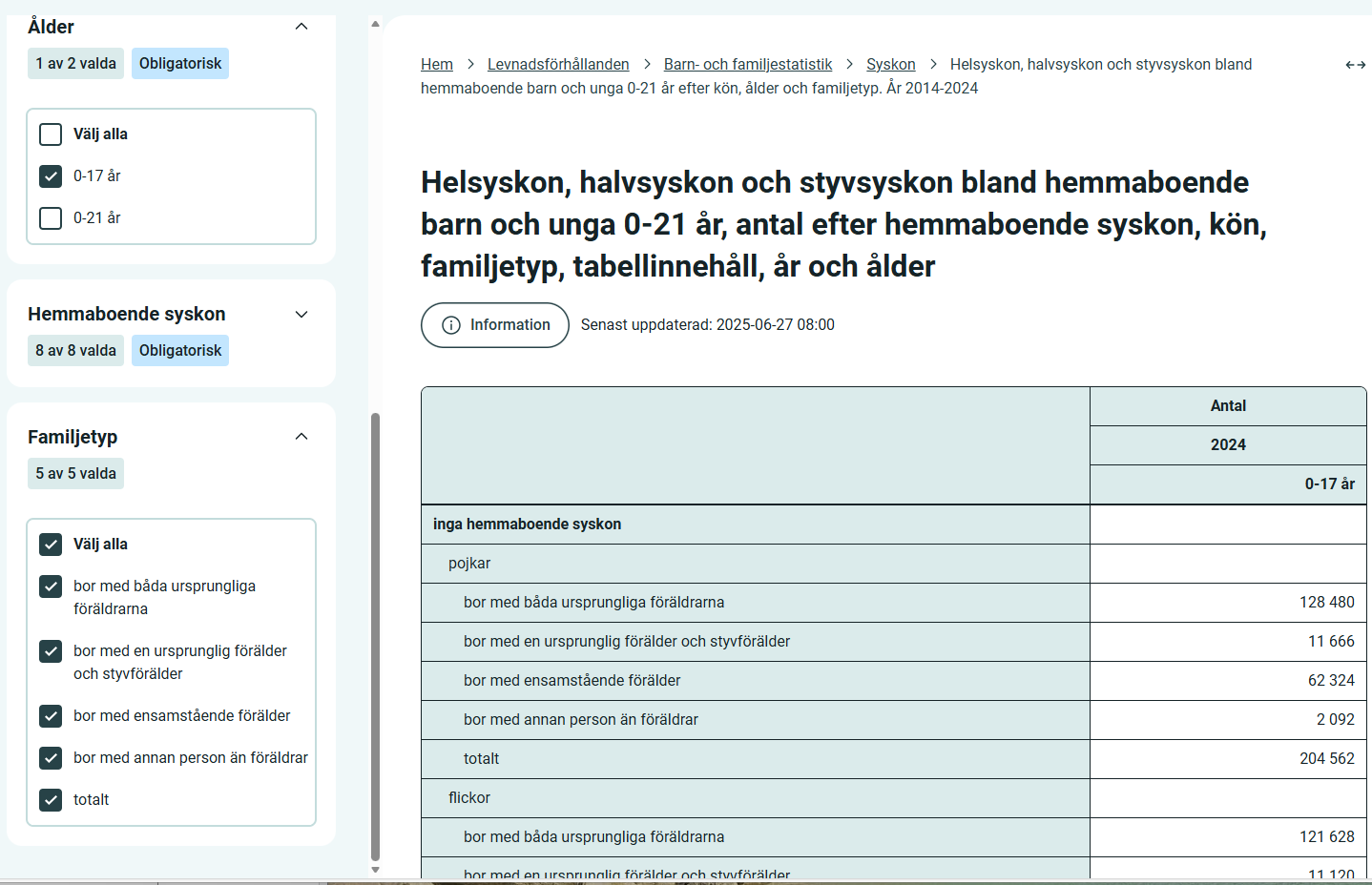
Ju fler val du gör desto bredare blir tabellen. Vill du se tabellen i helskärm klicka på pilarna uppe i högra hörnet och dölj filtreringen.

Några variabler har fler nivåer att välja på.
Spara tabellen
Du kan spara ditt uttag på något av följande sätt
Spara till fil
Du kan spara ner tabellen som en fil. För närvarande finns följande filtyper att välja mellan:
- Excel (.xlsx)
- Semikolonseparert med overskrift (.csv)
- PC-Axis (.px)
- JSON-stat2 (.json)
- HTML (.html)
Om utdraget innehåller fler än 200 000 celler kan det uppstå problem när du sparar till Excel. Välj då ett annat filformat.
Om celler visas som datum i stället för tal när du öppnar en CSV‑fil i Excel är det inget fel på filen. Det beror på Excels automatiska datumkonvertering. Vi rekommenderar att du sparar utdraget som en Excel‑fil om du vill arbeta vidare i Excel. Alternativt kan du i Excel använda «Data» -> «Från text/CSV», istället för att dubbelklicka på filen.
Spara sökningen
Du får en unik länk till din tabell, som vi håller uppdaterad åt dig. Hur nya tidsperioder läggs till väljer du själv.
Val för nya tidsperioder
- Lägg inte till nya (tabellen kommer endast visa de du har valt nu)
- Lägg till nya (de nya kommer läggas till de du har valt nu)
- Lägg till nya, men behåll samma antal (när en ny tidsperiod läggs till tas den äldsta bort) När du har valt det du vill eventuellt uppdatera, kommer du få en länk som är unik för de val du gjort för just denna tabell.
Om du gör ändringar skapas en ny länk. Funktionen "Sparad fråga" är inte avsedd för automatisering. Då ska man istället använda API:et. Om du skickar för många förfrågningar under kort tid kan du få en varning (429‑fel). Användare som hämtar många sparade frågor vid publicering kl. 08.00 riskerar att få sin IP‑adress blockerad.
API-förfrågan
Använd API-förfrågan om du vill automatisk nedladdning av siffror till Excel, Power BI eller andra system. Du kan välja olika format. Läs mer i API mot Statistiska centralbyrån – användarhandledning på SCB:s webbplats.
Ändra tabellen
Det här valet ger dig möjlighet att anpassa tabellen
Efter att du gjort olika filtreringar kan du med fördel gå till Ändra och klicka på Ordna tabellen så får den ett anpassat utseende.
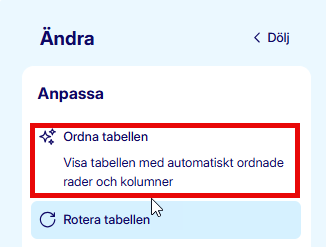
Med Rotera tabellen kan du byta plats på vad som visas i raderna och kolumnerna.
FAQ
Varför fungerar inte min tidigare sparade sökning?
Många av de sparade sökningarna som gjorts i Statistikdatabasen kommer fungera i det nya gränssnittet, men inte alla. Om din sparade sökning inte fungerar får du göra om uttaget i nya gränssnittet.
Hur kan jag enkelt välja många år på en gång?
Använd sökfältet under tidsvariabeln om du vill välja många perioder samtidigt. Om du till exempel söker på 20 får du träff på alla år från 2000 och framåt (så långt tabellen innehåller data). Söker du på 201 får du träff på alla år mellan 2010 och 2019.
Markera sedan "Välj alla sökträffar". Du kan upprepa detta om du vill lägga till fler perioder.
Varför har ni så många tabeller som är så lika?
Det bästa vore om vi kunde samla alla uppgifter som handlar om samma sak i en enda tabell. Men eftersom vi kombinerar många variabler finns det en risk att känsliga uppgifter kan röjas. Därför delar vi upp statistiken i flera tabeller som endast kombinerar utvalda variabler.
Varför ser tabelltiteln ut som den gör?
Tabelltiteln är den rubrik eller länk som visas i träfflistan på startsidan och som leder vidare till en specifik tabell. Den beskriver vad som mäts i tabellen och vilka indelningar eller klassificeringar som uppgifterna kan fördelas efter, till exempel kön, ålder, näringsgren eller region. I vissa fall kan tabelltiteln även innehålla information om målenhet, basår för index eller om siffrorna är preliminära, eftersom detta gäller för hela tabellen.
På tabellsidan visas en autogenererad tabellrubrik. Den listar de klassifikationsvariabler som det har gjorts val i. Om du roterar tabellen eller väljer andra klassifikationsvariabler ändras tabellrubriken automatiskt. Därför är den ofta kortare än den mer detaljerade tabelltitel som visas på startsidan och i brödsmulan.
Om du väljer endast ett tabellinnehåll anpassas tabellrubriken på tabellsidan efter just det specifika innehållet.
När uppdateras tabellerna?
Varje morgon kl 08.00 uppdateras statistikdatabasen.se med nya tal. Om korrigering skett visas detta i SCB:s pubkalender samt i tabellens fotnot.
Översikt över kommande publiceringar visas i SCB:s pubkalender och på produktsida för specifik statistikprodukt. Vi har tyvärr ingen likvärdig översikt på databastabellnivå.
Varför är någon tabell avslutad?
Det finns flera olika anledningar till att en tabell inte längre uppdateras. I vissa fall kan det bero på att vi inte längre kan samla in den data som behövs. Det kan också handla om nya juridiska, professionella eller samhälleliga krav som gör att uppgifterna måste sammanställas på ett annat sätt.
När detta sker vill vi oftast skapa nya tabeller som tar över efter de avslutade tabellerna.
Vad betyder tabellinnehåll?
Tabellinnehåll är ett samlingsnamn för det som räknas, mäts eller beräknas i en tabell. Det kan till exempel vara sysselsatta, företag, inkomst eller areal. Detta är den första valboxen i varje tabell, och varje tabell innehåller alltid minst ett tabellinnehåll.
Tabellinnehåll har alltid en målenhet, till exempel antal, procent, kronor eller kvadratmeter.
I vissa tabeller kan ordet tabellinnehåll vara utbytt mot ett mer passande begrepp för just den tabellen.
Vad betyder preliminära siffror?
En del statistik publiceras först som preliminära siffror, vilket innebär att de kan vara osäkra. Efter en viss tid (som kan variera mellan olika statistikområden) publiceras definitiva siffror som ersätter de preliminära.
Mer information finns på produktsidan.
Varför får jag inte med nytillagda värden i min sparade sökning?
Om du väljer alla värden hämtas alltid samtliga värden. Om du i stället väljer utvalda värden gäller frågan endast dessa.
Funktionen "Sparad sökning" är inte avsedd för automatisering. För sådana behov bör du använda API:et.