

Handledning: Skapa en webbpublikation
Den här handledningen beskriver hur du skapar en webbpublikation på scb.se. Stöd i att skapa och editera tabeller och interaktiva diagram kommer inom kort i en separat handledning.
- Publicerad:
- 2026-05-20
Introduktion
Godkännande
För att kunna publicera en webbpublikation behöver du först ett godkännande från webbansvariga för scb.se. De kommer därefter ge dig en utbildning och introduktion till hur du arbetar i publiceringsverktyget Optimizely.
Ansök om behörighet
När du fått godkännande från webbansvariga behöver du ansöka om behörighet till publiceringsverktyget Optimizely. Om den webbpublikation som du vill skapa planeras via Reda och ingår i 08-publiceringen ansöker du om behörighet i Beställarportalen. Behörigheten som du får blir då likadan som för övriga som arbetar med publicering inom produkten. Det är ansvarig chef som godkänner ansökan.
Den som du ska ansöka till ser ut såhär, där produktkoden byts till den som gäller för din produkt: g_rol_Epiwebb_HA0201
Wordmall
När du tar fram innehållet som ska läggas in i den digitala publikationen kan du använda den wordmall som tagits fram specifikt för detta. Wordmallen är uppbyggd på samma sätt som de digitala publikationerna. Materialet får på så sätt rätt indelning med korrekta rubriknivåer med mera. När du skrivit klart din publikation kan du därefter kopiera in texterna från wordmallen till den digitala publikationen.
Wordmallen finns tillgänglig i words mallbibliotek. Du kan även ladda ner den här.
Dataset
Dataset för interaktiva diagram och tabeller kan du antingen klistra in från Excel eller importera från en csv-fil.
Planering i Reda
Webbpublikationer planeras i Reda. Redigering sker därefter i publiceringsverktyget Optimizely.
Planera i Reda
Skapa en webbpublikation
Du skapar upp din nya webbpublikation genom planeringen i Reda. När du planerar i Reda väljer du redovisningsformen webbpublikation. Ge därefter publikationen den rubrik som du vill att den ska ha i publicerat läge på webbplatsen. Även kontaktuppgifter och uppgifter om rapporten fylls i här.
Under detaljplanering i Reda skapas länkar till rapporten upp. Här skapas även en länk till den engelska versionen av rapporten, om du har skapat en sådan. När du klickar på dessa länkar kommer du direkt in till din rapport i publiceringsverktyget Optimizely. Det är i Optimizely du kommer bygga din publikation.
Från Reda skapas publikationens startsida samt sidan Om publikationen (som läggs sist i publikationen). Resterande sidor skapar du upp själv i Optimizely.
Justera en tidigare planering
Om du sedan tidigare har en planering där du har valt en annan redovisningsform än webbpublikation går detta att ändra.
- Gå in i redovisningen.
- Redigera redovisning.
- Lägg till webbpublikation.
- Gå in i den tidigare redovisningsformen och sätt status till vilande.
Kopiera en tidigare publikation
Om du sedan tidigare har tagit fram en publikation i webbformatet och ska göra en liknande publikation finns det möjlighet att göra en kopia av den gamla publikationen. I kopian kan du därefter göra justeringar och uppdateringar.
När du befinner dig på din nya publikation i Optimizely säkerställer du att du befinner dig i redigeringsläget "på sidan-redigering" högst upp till höger.
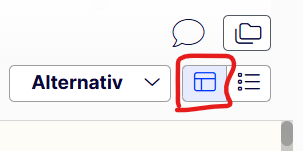
Det finns då en yta högst upp på publikationen, där du kan välja alternativet "välj en tidigare webbpublikation". När du gör detta får du möjlighet att välja en tidigare webbpublikation som du vill ta en kopia på. Observera att det endast är möjligt att kopiera publikationer som ligger i samma mapp, och under samma produkt, som den du nu skapar.

Ibland ser du inte allt som har kopierats direkt. Ta därför för vana att uppdatera sidan efter det att kopieringen har genomförts. Det gör du genom att trycka F5 eller på den här symbolen. 
Publicera
Webbrapporter som planeras i Reda går ut med 08-publiceringen. Det innebär att du inte kan publicera rapportens startsida eller någon av undersidorna direkt i Optimizely.
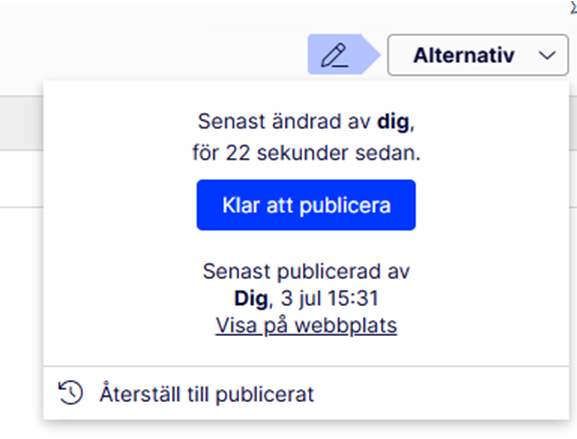
Klar att publicera
När du är klar med din rapport gå du till rapportens startsida och ställer in "klar att publicera". Detta krävs för att rapporten ska publiceras på ett korrekt sätt. När 08-publiceringen sker publiceras då rapportens startsida samt alla underliggande sidor.
Notera alltså att detta görs inför 08-publiceringen när du är helt klar med din rapport.
Undersidorna ska inte publiceras under arbetets gång. De sidorna går ut automatiskt när startsidan publiceras.
Förhandsgranska
Genom funktionen förhandsgranska kan du se hur rapporten kommer se ut i publicerat läge innan publiceringen ar skett via Reda. Du kan förhandsgranska rapporten som helhet eller en specifik sida. För att förhandsgranska rapporten som helhet, gå till rapportens startsida och klicka på knappen "förhandsgranska". Du kan därefter skrolla igenom rapporten. Om du vill förhandsgranska en specifik sida, klicka på förhandsgranska på den specifika sidan.

Publikationens sidstruktur
Webbpublikationen består av sidor i tre nivåer:
- Startsida
- Kapitelnivå 1
- Kapitelnivå 2
Det kan vara bra att tänka igenom rapportens struktur innan du börjar lägga in den i Optimizely. Du kan ta hjälp av wordmallen för detta.
För att dokumentet ska ha en logisk struktur behöver rubrikerna vara ordnade hierarkiskt. Rubriknivå 2 kommer före rubriknivå 3 som kommer före rubriknivå 4 och så vidare. Så här ordnas rubrikerna i de olika sidmallarna:
Startsida
Rubrik 1 (Anges i fältet Huvudrubrik)
Kapitelnivå 1
Rubrik 2 (Anges i fältet Huvudrubrik)
Rubrik 3 (anges i texteditorn)
Kapitelnivå 2
Rubrik 3 (Anges i fältet Huvudrubrik)
Rubrik 4,5,6 (anges i texteditorn)
Publikationens innehållsförteckning kommer att visa rubrikerna som läggs in i fältet Huvudrubrik på sidorna Kapitelnivå 1 och 2.
Startsidan är en behållarsida. Den innehåller fält för grundläggande information om publikationen. Publikationens innehåll läggs primärt in på sidorna Kapitelnivå 1 och 2. Förutom text kan du även lägga in tabeller och diagram, bilder, informationsrutor och blockcitat. Hur du går till väga förklaras under Skapa rapporten nedan.
Bygg rapporten i Optimizely
Webbpublikationer byggs i publiceringsverktyget Opimizely. I det här kapitlet finns information om hur du skapar och redigerar publikationens olika delar.
Tillgång till en begränsad del
När du fått behörighet till Optimizely kommer du att ha tillgång till en begränsad del av webbplatsen, en underkatalog till publikationens produktsida. När du planerar din rapport i Reda skapas den automatiskt under rätt mapp. Du når lättast rapporten genom att klicka på länken i Reda. Läs mer om hur du planerar webbpublikationer i Reda.
Hantera innehåll i tre ytor
Här finns information om de tre huvudsektioner som du arbetar i när du hanterar innehåll i Optimizely.
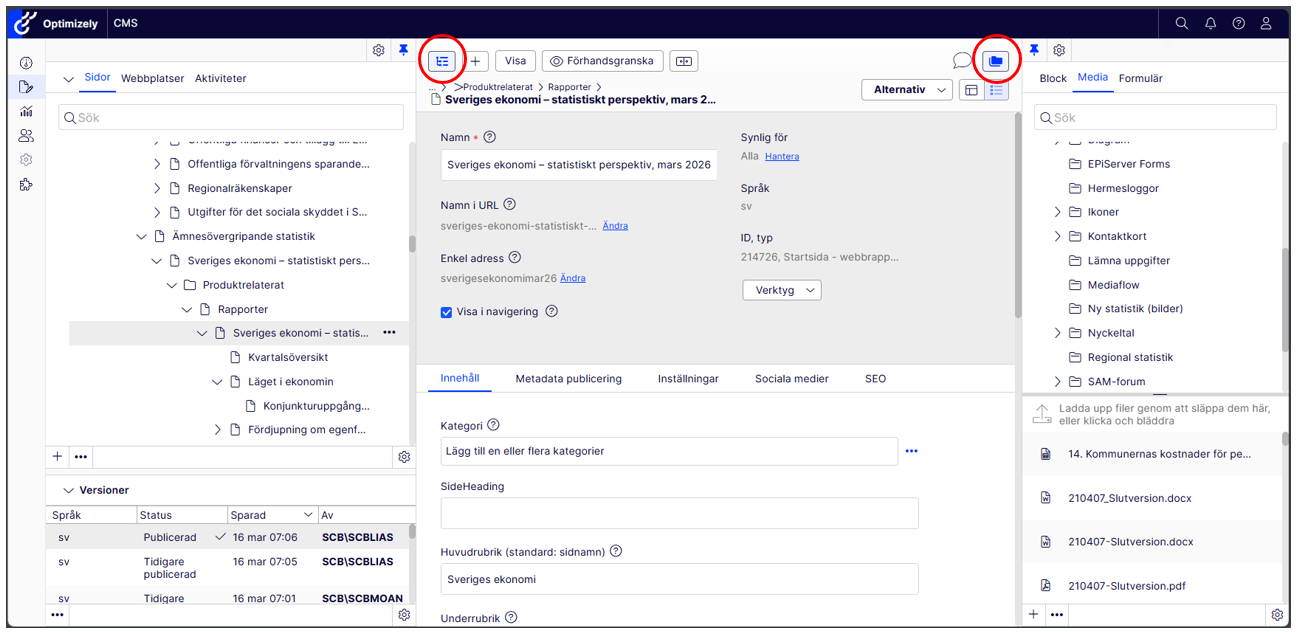
Hanteringen av innehållet i publiceringssystemet Optimizely är uppdelat i tre huvudsektioner.
- En panel som visar webbplatsens sidträd
- En mittensektion där du hanterar sidans innehåll
- En panel till höger där du hanterar sidans diagram och bilder.
Panel som visar webbplatsens sidträd
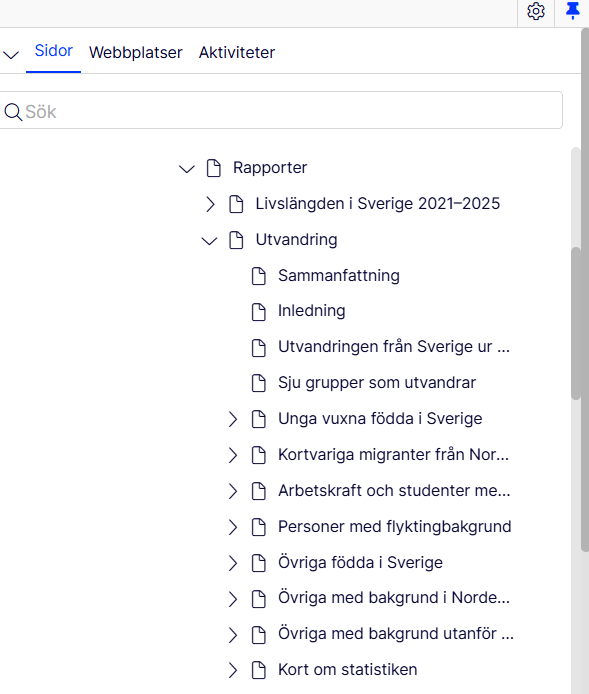
Till vänster finns en panel som visar webbplatsens sidträd. Sidorna är ordnade hierarkiskt och speglar den placering som sidorna har i webbplatsens struktur.
Du har endast tillgång till en begränsad del av sidträdet. Genom att navigera till publikationen via länkarna i Reda hamnar du automatiskt rätt och behöver inte tänka på att hitta i sidträdet.
Till den här panelen behöver du dock gå för att skapa fler sidor i din rapport än de som automatiskt skapas från Reda.
Klicka på häftstiftet högst upp för att låsa fast ytan medan du arbetar i den.
Mittensektion där du hanterar sidans innehåll
I mittensektionen hanterar du den enskilda sidans innehåll. Det finns två primära sätt att arbeta med innehållet: På sidan-redigering och under alla egenskaper. Det finns två knappar som växlar mellan dessa lägen längst upp till höger i mittensektionen. Ikonen till vänster är på sidan-redigeringsläget och ikonen till höger är alla egenskaper-läget.

Skillnaden mellan dessa lägen är att du under på sidan-redigering har möjlighet att redigera innehållet och samtidigt få en uppfattning om hur det kommer se ut i publicerat läge. Går du istället in under alla egenskaper hittar du fler inställningar. Du kan även redigera innehållet under alla egenskaper.
En panel till höger där du hanterar sidans diagram och bilder
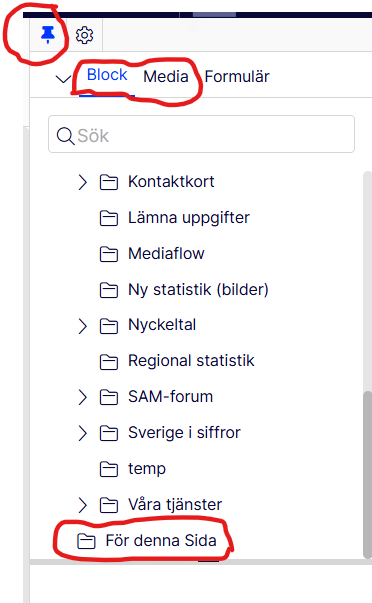
Högst upp till höger finns en ikon som visar en mapp. Hit gåt du för att hantera sidans block och bilder.

Sidans block hanteras under fliken block. Markera fliken och välj alternativet "för denna sida" längst ned i ytan. Här ser du alla block som skapats på sidan du befinner dig på. Om du råkat radera ett block när du arbetat i texteditorn så finns de kvar här. Det är även hit du ska gå om du vill kopiera ett block.
För att hantera sidans bilder, gå till fliken media och välj alternativet "för denna sida". Här ser du de bilder som laddats upp på sidan som du befinner dig på. Om du råkat radera en bild i texteditorn så finns den kvar här.
Block
I Optimizely hanteras en del av innehållet i så kallade block. Ett block är som en byggsten, som redigeras och publiceras separat från den sida som det ska ligga på.
Hantera block
Du kan lägga till eller ta bort ett block från en sida. När du tagit bort ett block från en sida kommer det inte synas för besökarna. Det finns däremot kvar i Optimizely och kan läggas till igen vid behov.
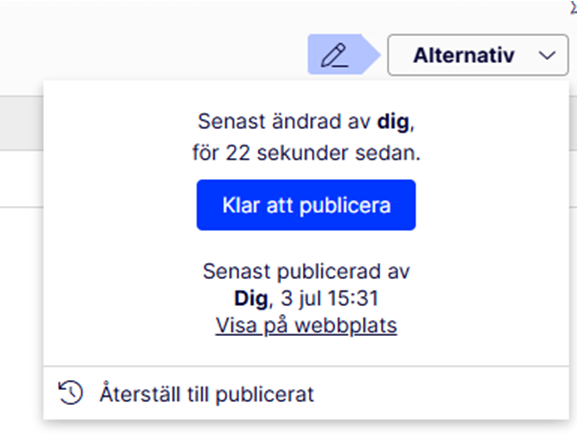
Blocken behöver publiceras för att informationen i dem ska synas. Du kan publicera ett block och lägga det på en opublicerad sida utan att sidan eller informationen i blocket syns offentligt. Notera dock att blocket måste vara publicerat när sidan publiceras för att informationen i blocket synas. För att ett block ska synas behöver alltså både själva blocket och sidan som det ligger på vara publicerade.
Du publicerar ett block genom att välja alternativet Klar att publicera.
Innehåll som byggs i block
I arbetet med rapportformatet är det framför allt diagram, tabeller och faktarutor som byggs i block.
Återskapa ett block
Blocken som du skapar på en specifik sida finns kvar även om du raderat dem från texteditorn.
Högst upp till höger finns en ikon som visar en mapp. Hit gåt du för att hantera sidans block.
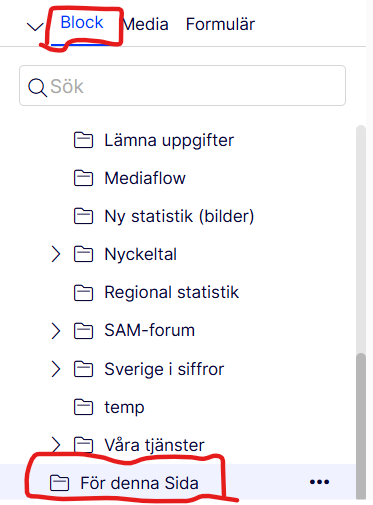
Sidans block hanteras under fliken block. Markera fliken och välj alternativet "för denna sida" längst ned i ytan. Här ser du alla block som skapats på sidan du befinner dig på. Om du råkat radera ett block när du arbetat i texteditorn så finns de kvar här. Härifrån kan du dra in blocket på sidan igen.
Kopiera ett block
När du skapar ett block på en sida kan du endast hantera blocket på just den sidan. Ibland finns det behov av att kopiera ett block för att lägga in det på ytterligare en sida. Det går bra att ta en kopia på ett block för användning på en annan sida. Men det är viktigt att det görs på korrekt sätt.
När du tar en kopia på ett block ska du inte göra det från texteditorn. Du måste gå till ytan För denna sida och göra det därifrån. Se ovan hur du navigerar till ytan För denna sida.
När du befinner dig på För denna sida och har hittat det block som du vill kopiera klickar du på de tre punkterna intill blocket och väljer alternativet kopiera.
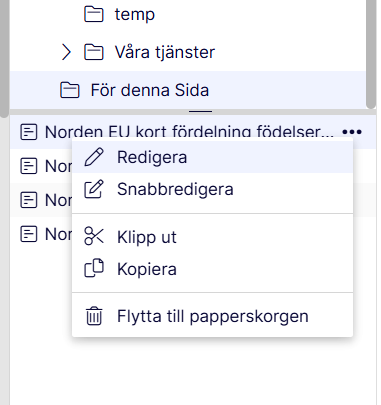
Gå därefter till den sida som du vill lägga in blocket på. Navigera till ytan För denna sida. Klicka på de tre punkterna intill För denna sida och välj alternativet klistra in.
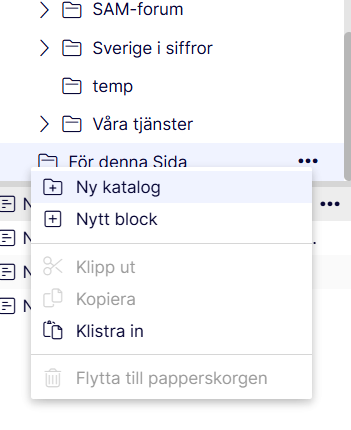
Du har nu fått en kopia på det ursprungliga blocket. I kopian kan du göra justeringar utan att det påverkar originalblocket. Dra in blocket i texteditorn för att lägga till det på sidan.
Rapportens startsida
Här finns information om hur du lägger till en omslagsbild, en underrubrik, en beskrivande text samt information om upplaga.
Ställ dig på startsidan och tryck på knappen "alla egenskaper" högst upp till höger.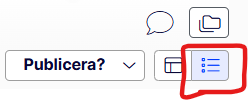
Du kommer då till en vy där du kan göra ett antal inställningar.
Fliken innehåll
Säkerställ att du står på fliken "innehåll". Här kan du göra ett antal inställningar som syns på rapportens startsida. Rapportens huvudrubrik sätter du i Reda. Den behöver alltså inte ställas in här.
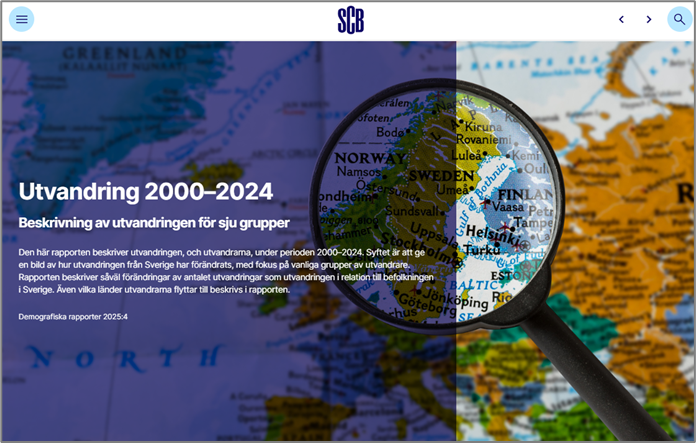
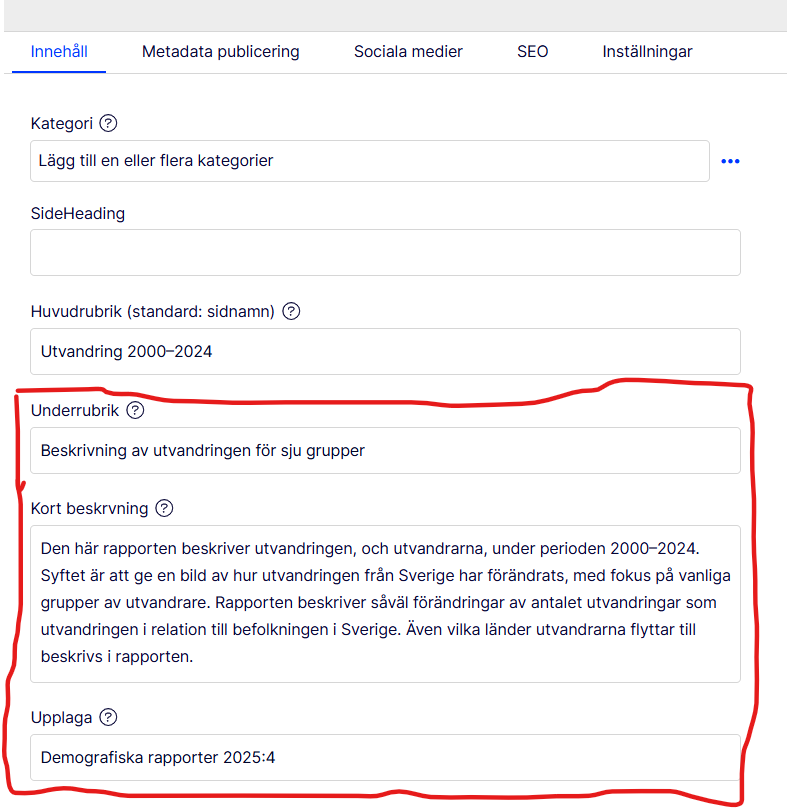
Underrubrik
Om du har behov av en underrubrik till rapportens rubrik kan du skriva in den här.
Kort beskrivning
På rapportens startsida finns en kort beskrivning av rapporten. Syftet med beskrivningen är att snabbt ge användaren en bild av vad rapporten innehåller. Texten bidrar också till att söka synligheten i sökmotorer som Google och olika AI-tjänster.
Texten ska vara kort och lyfta fram det viktigaste innehållet i rapporten. Ungefär 350 tecken.
Upplaga
Anges här, om relevant.
Bild på startsidan
Rapporter bör som regel ha en omslagsbild. En bild hittar du i SCB:s mediabank. Välj formatet "webbpublikation omslag" när du laddar ner bilden.
Du lägger in en omslagsbild under fliken "innehåll". Klicka i ytan under texten "bild i förtextblad".
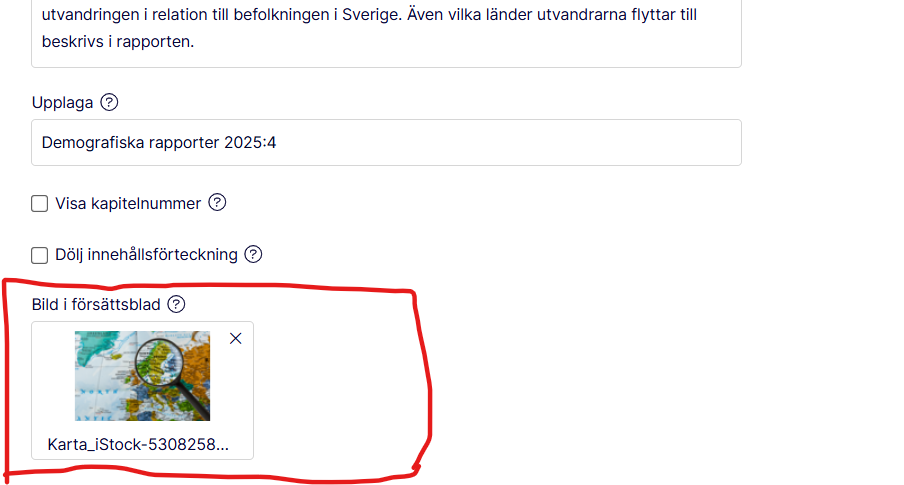
I ytan som kommer upp kan du bläddra för att ladda upp din bild. Du kan också släppa bilden direkt i ytan.
Fliken Inställningar
Under rubriken Publicerad kan du sätta det publiceringsdatum som visas i rapporten. Klicka även i Uppdatera modifieringsdatumet.
Fliken SEO
I rutan Beskrivning av sidan kan du lägga in en kort beskrivande text av rapporten som hjälper personer som använder sökmotorer att hitta till rapporten. Den här texten syns inte i rapporten utan används endast för att hjälpa sökmotorer. Om du vet att det finns begrepp som din målgrupp använder men som inte förekommer i rapporten kan det vara bra att använda dem här. Till exempel befolkningsprognos i stället för befolkningsframskrivning.
Publicera startsidan
Publikationens startsida publiceras i samband med 08-publiceringen i Reda. Du behöver alltså inte göra detta manuellt. Om du gör förändringar på startsidan efter att rapporten publiceras via Reda så behöver du dock publicera startsidan i Optimizely för att dessa förändringar ska synas. En beskrivning av hur du publicerar startsidan finns här.
Kapitelsidor
Här finns information om hur du skapar och redigerar kapitelsidor till din publikation.
Skapa kapitelsidor
Du skapar undersidor genom att markera startsidan i sidträdet och klicka på de tre prickarna till höger om sidnamnet. Välj alternativet ny sida.
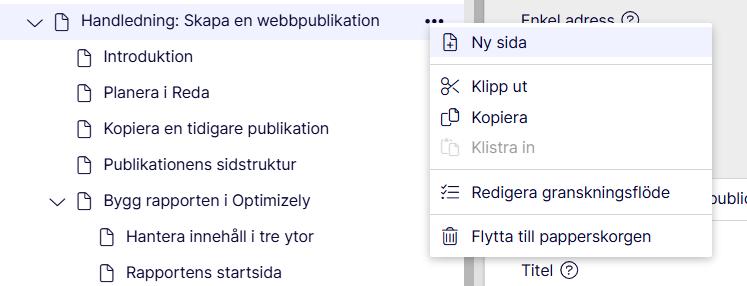
Det kommer då upp en ruta där du namnger kapitelsidan. Namnet på kapitelsidan kommer synas i innehållsmenyn och som huvudrubrik på sidan.
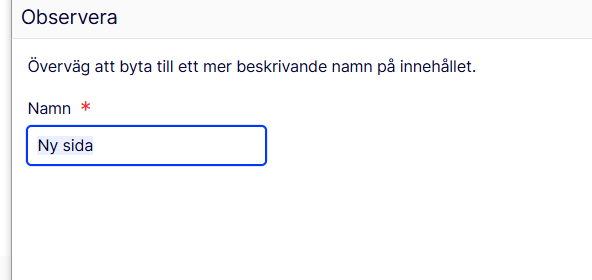
För att skapa en kapitelsida en nivå under den första kapitelsidan, ställ dig på den övre kapitelsidan, tryck på de tre knapparna och välj alternativet Ny sida. Namnge sidan enligt instruktionerna ovan.
Lägg till en ingress
Både kapitelnivå 1 och 2 har fält för ingress under huvudrubriken. Ingressen är obligatorisk och hjälper användaren att snabbt skapa sig en uppfattning om vilket innehåll som finns i kapitlet. Ingressen bör vara 3–7 rader lång och lyfta fram det viktigaste i kapitlet.
Du lägger till en ingress genom att ställa dig i sidans ingressfält.
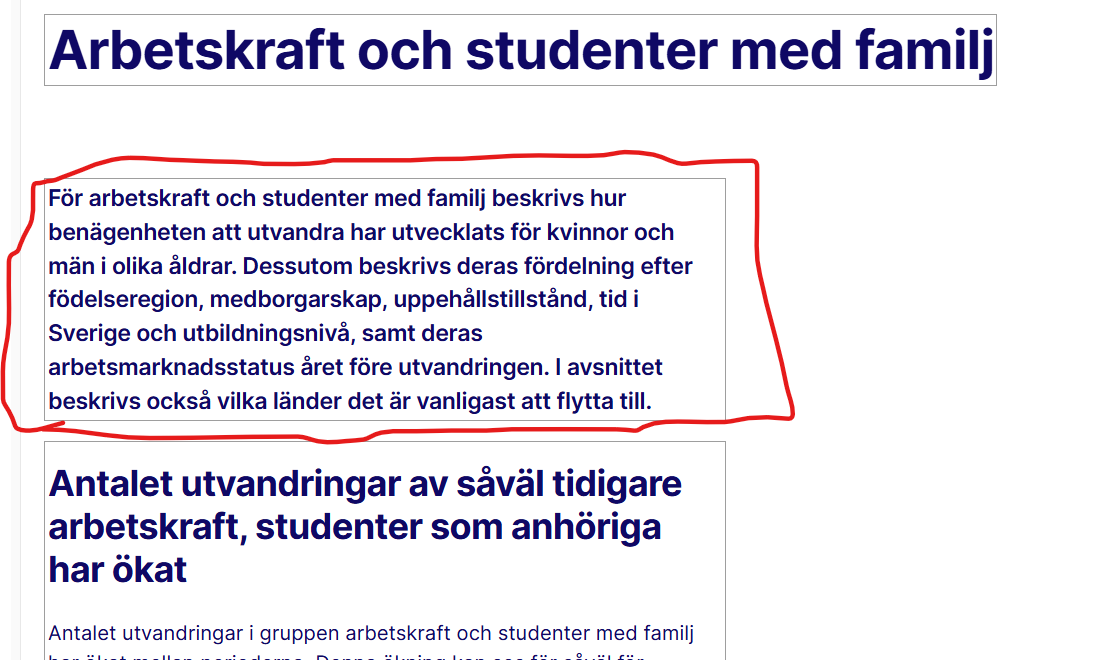
Ingress till innehållsförteckningen
Kapitelsidor på nivå 1 har även ett fält för kort ingress. Det är en ingress som inte syns på kapitelsidan, utan enbart i innehållsförteckningen. Håll denna text till max 120 tecken.
Du lägger till den korta ingressen genom att gå till den sida som ingressen ska kopplas till. Klicka på "alla egenskaper" högst upp till höger.
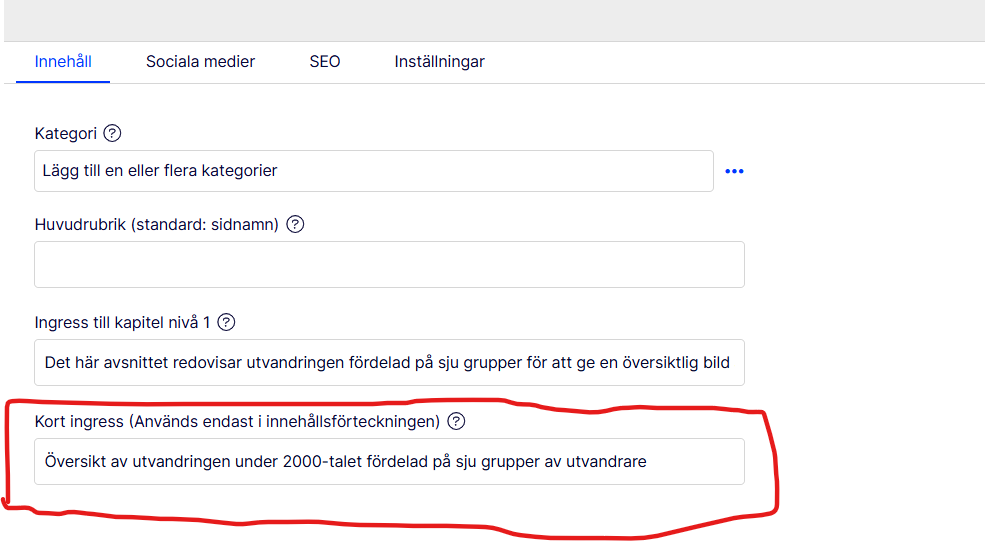
Visa kapitelnummer
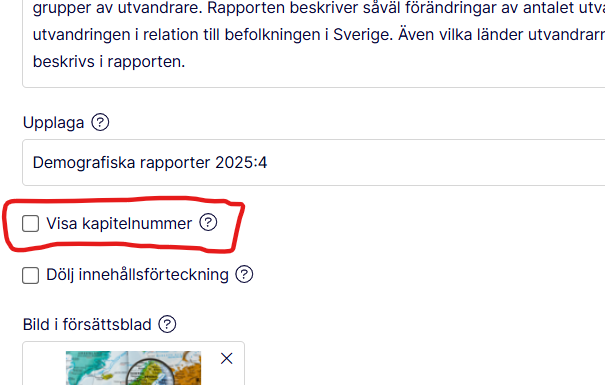
Ställ dig på startsidan och tryck på knappen "alla egenskaper" högst upp till höger.
Du kommer då till en vy där du kan göra ett antal inställningar. Säkerställ att fliken "innehåll" är markerad. Här kan du välja om du vill visa kapitelnummer i innehållsförteckningen eller inte.
Publicera kapitelsidor
Information om hur du hanterar publiceringen av kapitelsidor finns under avsnittet Publicera.
Formatera text
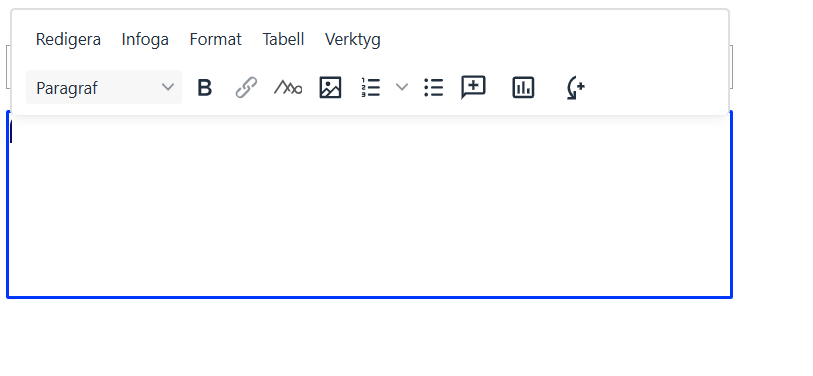
Kapitelsidornas innehåll läggs in i texteditorn. Editorns meny och knapprad innehåller grundläggande verktyg för hantering av text, bilder, tabeller och diagram.
Välj hur texterna ska formateras

För att du ska få rätt formatering på din text är det viktigt att du säkerställer att rätt alternativ är valt i menyn till höger. Det är viktigt bland annat för att de besökare som använder en skärmläsare ska få texten uppläst på rätt sätt.
Brödtext
Den vanliga texten, alltså brödtexten, ska ha formateringen "paragraf". Detta är vanligtvis förvalt. Ibland kan formateringen dock krångla när man klistrar in text från till exempel word. Det brukar lösa sig om man klistrar in texten som oformaterad.
Mellanrubriker
Mellanrubriker på en sida ska väljas i fallande ordning. Om du exempelvis har en rubrik 4 ska en rubrik på nivån under den vara en rubrik 5 och så vidare. Observera att du inte kan feta en textrad istället för att använda en rubrikformatering. Då läses den upp på ett felaktigt sätt i skärmläsare.
Mer information om rapportens sidstruktur och hur olika mellanrubriker förhåller sig till varandra finns under avsnittet Förstå publikationens sidstruktur.
Skapa en punktlista

Du skapar en punktlista eller en numrerad lista genom att markera den text som du vill göra till en lista, och välja något av alternativen ovan.
Länkar
Du kan skapa en rad olika länkar i Optimizely. Du kan länka till:
- En annan sida på scb.se.
- En sida på en annan webbplats.
- En e-postadress.
- Ett dokument.
- En annan del av din webbpublikation.
Skapa en tydlig och tillgänglig länktext
Börja med att skriva en tydlig text som du vill göra till en länk. Texten bör vara informativ om vad som finns i länken. Länktexter som "läs mer här" bör alltså undvikas. Skapa inte heller en länktext som består av url-adressen till den sida som du länkar till.
Om du exempelvis ska länka till en artikel om stress kan du istället skriva "stress är en av orsakerna till sjukskrivning". Ofta går det att hitta bra textrader i informationstexten som man kan använda sig av.
Anledningen till detta är flera. Exempelvis kan de som surfar med skärmläsare välja att enbart få länkarna på en sida uppläst. Det är då viktigt att man förstår vad länken handlar om utan att behöva ta del av det resterande stycket runt omkring. Du hjälper också människor som skumläser och letar efter den specifika länken när du skapar en tydlig länktext.
Försök också att skapa en länk som består av en lite längre textsnutt. Ett par ord i alla fall. Du hjälper då personer som har darrningar i sina händer.
I de fall du länkar till en e-postadress skriver du däremot ut e-postadressen i texten och skapar en länk av den. I de fall du skapar en länk till ett dokument skriver du (PDF) efter länktexten, om det exempelvis är en pdf-fil som du länkar till.
Skapa en länk
Du skapar en länk genom att markera den text som du vill länka. Klicka därefter på länksymbolen i texteditorn.

Länka till en annan sida på scb.se
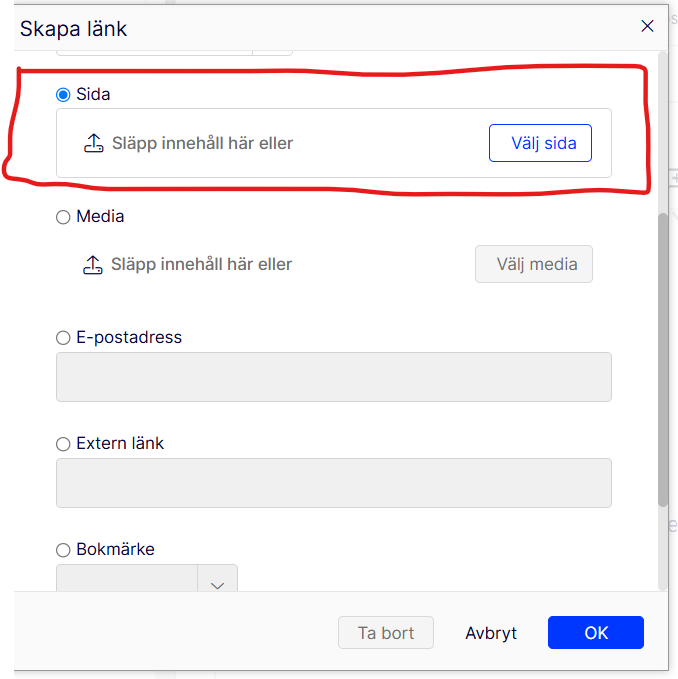
Om du vill länka till en annan sida på scb.se säkerställer du att alternativet "sida" är valt i fönstret som kommer upp. Klicka på välj sida och navigera dig fram till den sida som du vill länka till.
Länka till en sida på en annan webbplats
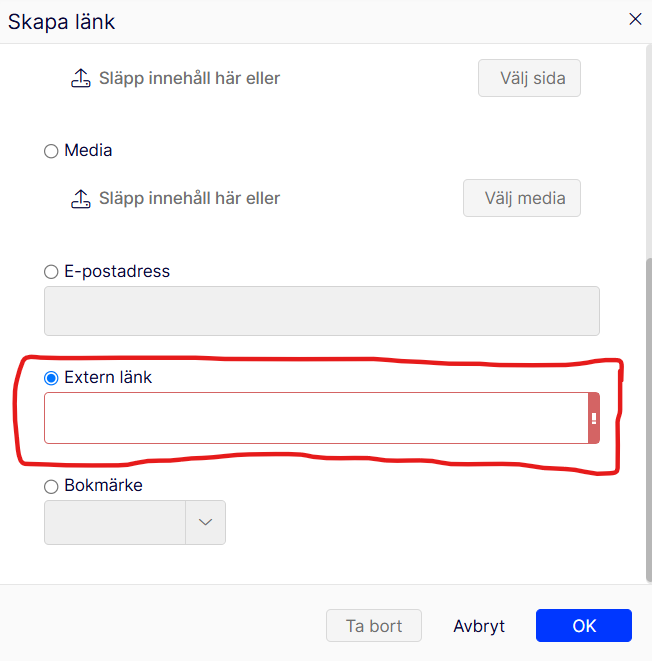
Säkerställ att alternativet "extern länk" är valt och klistra in adressen till den webbsida som du vill länka till.
Länka till en e-postadress
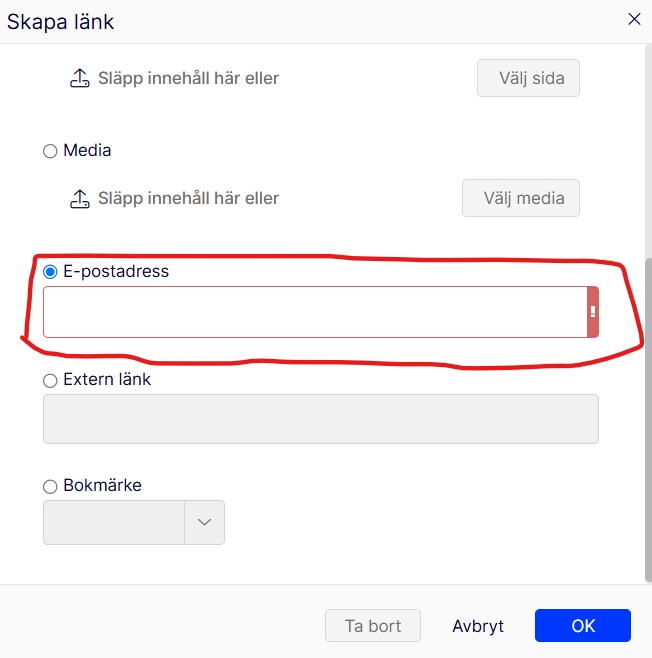
Säkerställ att alternativet e-postadress är markerat och skriv in den e-postadress som du vill länka till.
Länka till ett dokument
Länkar till dokument kan vara en lösning om du exempelvis har långa tabellbilagor eller annan information som är krånglig att bygga i Optimizely.
Om du vill länka till ett dokument, som en PDF eller en excelfil, behöver du ladda upp dokumentet i Optimizely innan du kan länka till det.

Klicka på knappen med mapp-symbolen högst upp till höger. I ytan som kommer upp, välj fliken media. Skrolla ner i panelen och välj alternativet För denna sida. Du kan nu droppa ditt dokument i behållaren.
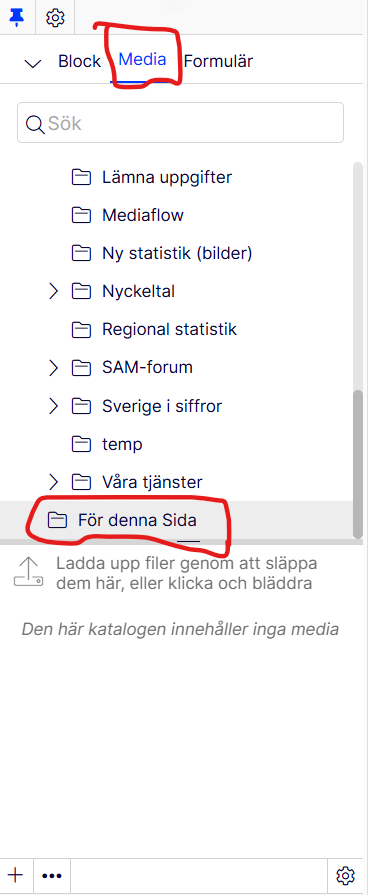
Dokumentet är nu uppladdat i Optimizely. Nu ska vi skapa länken.
Markera den länktext som du vill göra till en länk. Efter länktexten skriver du (PDF) om det exempelvis är en pdf-fil som du länkar till. Det gör det tydligt för läsaren vad som händer när man klickar på länken.
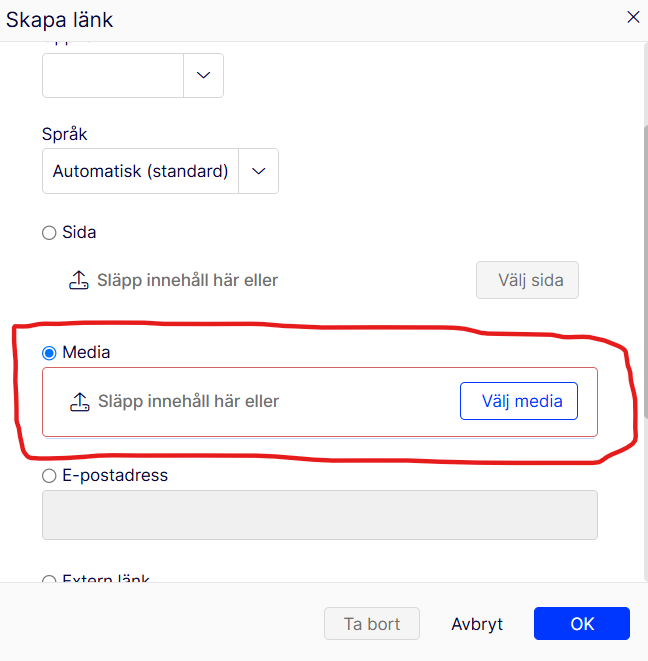
Klicka på skapa en länk i texteditorn. I rutan som kommer upp säkerställer du att alternativet Media är valt.
Klicka på knappen Välj media. Skrolla ner till För denna sida och välj det dokument som du laddat upp.
Länka mellan olika delar av publikationen
Om du vill länka mellan olika delar av rapporten kan du göra på två sätt:
- Länka till början av ett kapitel
- Länka till en definierad plats i ett kapitel
Länka till början av ett kapitel
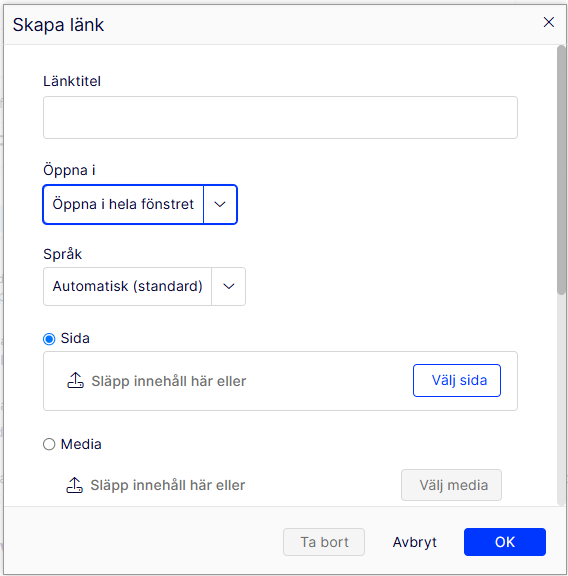
För att länka till början av ett kapitel markerar du den text som ska länkas i texteditorn. Därefter klickar du på knappen Infoga/redigera länk i editorns knapprad.
Välj öppna i hela fönstret.
Bläddra fram den kapitelsida du vill länka till.
Klicka på OK, publicera sedan sidan.
Länka till en definierad plats i ett kapitel
Om du vill länka till en plats i ett kapitel som inte är kapitlets början måste du börja med att skapa ett ankare. Ankaret är den plats i kapitlet som länken ska leda till. För att länkningen ska bli tydlig är det bra om ankaret är en rubrik.
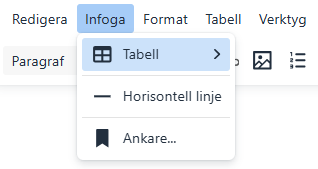
Markera ordet som ska bli ankaret, klicka på Infoga i texteditorns menyrad, välj Ankare. Ge ankaret ett namn. Namnet ska inte innehålla å, ä, ö, eller mellanrum. Spara.
Gå till sidan du vill länka ifrån. Markera texten som ska länkas och klicka på knappen Infoga/redigera länk.
Välj Extern länk.
Fyll i # följt av ditt ankar-id.
Länka till ett kapitel i en webbpublikation från en annan del av webbplatsen
Klicka på den blå dela-knappen till höger om kapitlets rubrik och välj Kopiera länk
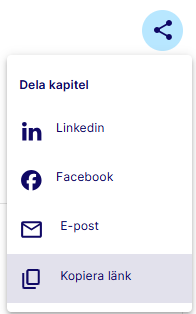
Den kopierade länken klistrar du in i Optis länkhanterare som en extern länk.
Faktaruta

För att skapa en faktaruta använder du knappen Skapa ett meddelande i texteditorn. När du klickar på knappen öppnas blocket Meddelande.
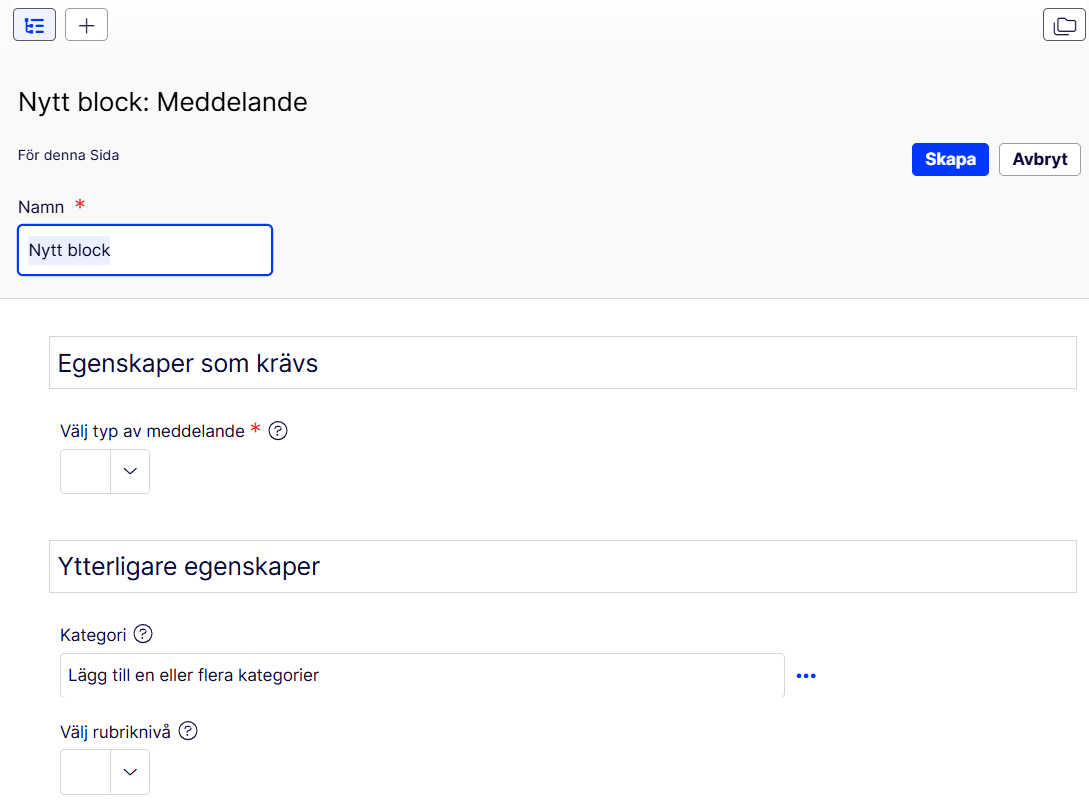
Ge blocket ett namn
Namnet som du ger blocket kommer endast ses av redaktörer internt. Det kan dock vara smart att tänka till hur du namnger dina block, på så sätt blir det lättare att hitta rätt block framöver när ni kanske ar skapat ett antal olika block som behöver hanteras.
Välj typ av meddelande
Välj den typ av meddelande som heter "info".
Välj rubriknivå
Ligger din faktaruta under en mellanrubrik på sidan? Eller en nivå upp, utan en mellanrubrik ovanför? Välj rubriknivå i fallande ordning. Är det en mellanrubrik 3 som faktarutan ska placeras under väljer du rubrik h4. Ska den placeras utan en mellanrubrik väljer du rubrik h3. Här kan du läsa mer om rubriknivåer på kapitelsidor.
Ge blocket en rubrik
Här lägger du till en rubrik som kommer synas för besökarna på webbplatsen.
Välj om ikon ska visas
Väljer du att visa ikon får faktarutan en ikon med ett litet "i" i ena hörnet.
Lägg till faktarutans innehåll i texteditorn
Tänk på att innehållet bör passa att lyfta fram i en faktaruta och inte vara alltför långt. Du kan även lägga till en bild genom att klicka på bild-ikonen i editorn.

Skapa blocket
När du är klar, klicka på knappen skapa längst upp till höger.

Ändra i faktarutan
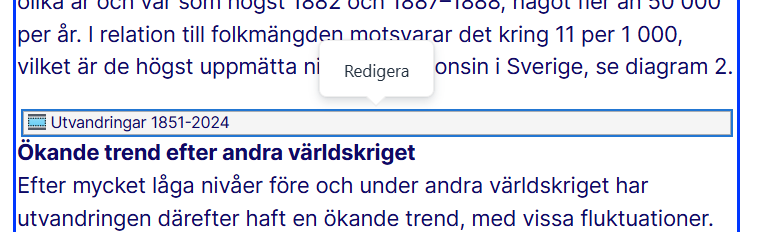
När du skapat faktarutan hamnar den automatiskt på den sida som du arbetar med. Om du vill ändra i faktarutan klickar du på den och väljer "redigera".
Råkat radera din faktaruta?
Om du råkat radera din faktaruta från texteditorn behöver du inte skapa den på nytt. Den finns kvar. Läs mer om hur du lägger tillbaka din faktaruta här.
Citat
Du kan välja att lägga in ett kort citat på en sida. Tänk på att texten inte bör vara för lång.

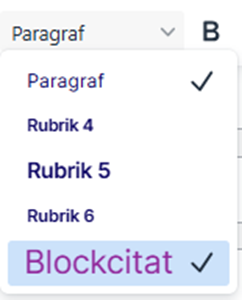
Markera texten. I texteditorn väljer du alternativet Blockcitat.
Bilder
Dekorativa och informationsbärande bilder
På webbplatsen skiljer vi på dekorativa och informationsbärande bilder. Dekorativa bilder är bilder som enbart fyller ett dekorativt syfte. En informationsbärande bild är en bild som innehåller någon form av information. Exempel på informationsbärande bilder kan vara diagram eller tabeller i bildformat, schematiska bilder eller annat bildmaterial som har ändamålet att förmedla fakta.
Vi rekommenderar att du i så lång utsträckning som möjligt försöker undvika att lägga information i bilder. Det finns flera anledningar till detta. Dels blir informationen ofta svår att läsa och ta del av på mindre skärmar. Den främsta anledningen är dock att personer som surfar med en skärmläsare inte kan ta del av informationen när den ligger i en bild. Om du använder en informationsbärande bild, notera att du måste lägga till en alt-text. Se mer information nedan.
Bilder av diagram
När det gäller diagram kan bilder dock vara ett bra alternativ i de fall då diagrammet av olika anledningar inte kan byggas som ett interaktivt diagram i diagramblocket. När du skapar en bild av ett diagram laddar du upp den i diagramblocket. På så sätt får diagrambilden samma kringinformation i form av exempelvis diagramrubrik och beskrivning som den hade haft om det hade varit ett interaktivt diagram. En bild av ett diagram som ligger i diagramblocket behöver inte ha någon alt-text. Däremot behöver du lägga till en beskrivande text av diagrammet i blocket. I texten bör du beskriva vilket typ av diagram som bilden visar och det viktigaste budskapet, vad diagrammet kommunicerar. Notera att en sådan text även behöver finnas om du bygger ett interaktivt diagram i diagramblocket.
En beskrivande text kan exempelvis se ut såhär:
Linjediagram som visar utvecklingen för hushållskonsumtionen, den offentliga konsumtionen samt de fasta bruttoinvesteringarna från första kvartalet 2017 till första kvartalet 2026. Såväl den offentliga konsumtionen som de fasta bruttoinvesteringarna ökade kraftigt fjärde kvartalet 2025 men sjönk tillbaka första kvartalet 2026. Hushållskonsumtionen har haft en relativt jämn uppgång de senaste tre åren.
Alt-text
Informationsbärande bilder i publikationen (förutom diagrambilder som laddas upp i diagramblocket) ska ha en alt-text. Det är en text som kortfattat beskriver innehållet i bilden, och är till för personer som använder sig att skärmläsare för att ta till sig innehållet. Mer information om alt-texter finns på Diggs webbplats. Notera att dekorativa bilder inte ska ha en alt-text. Det skapar enbart onödigt brus för den som surfar med en skärmläsare.
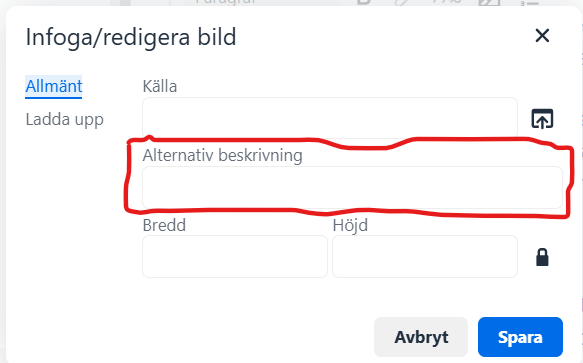
Du kan lägga in en alt-text genom att använda Infoga/redigera-knappen. I rutan som dyker upp anger du texten i fältet Alternativ beskrivning.

Hämta bilder från mediabanken
Ska du använda dekorativa bilder i rapporten bör du primärt hämta dem från mediabanken. Det enklaste sättet att hämta bilder från mediabanken är att klicka på knappen Mediaflow i texteditorn. Ladda ner dem i formatet Webbpublikation. Om bilden ska användas som omslagsbild väljer du Webbpublikation omslag.

Bildstorlek
Ska du använda informationsbärande bilder från andra källor bör de vara i storleken 720 x 480 pixlar och i sparade som jpg eller png.
Ladda upp en bild
Det går också bra att ladda upp bilder själv. Klicka på bildikonen i texteditorn.
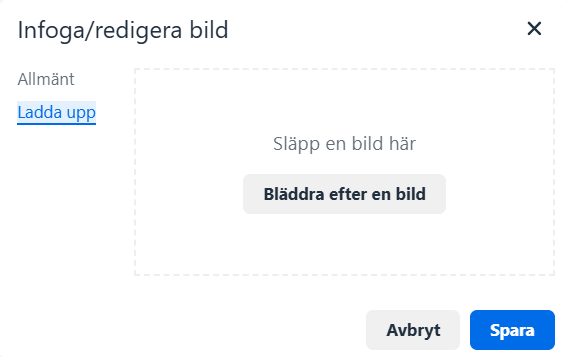
I rutan som öppnas väljer du ladda upp och bläddrar därefter fram till den bild som du vill infoga.
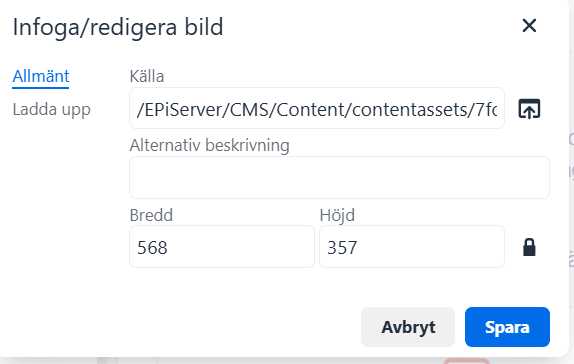
Under allmänt kan du justera bildens storlek samt lägga till en alt-text (alternativ beskrivning). Notera att informationsbärande bilder måste ha en alt-text. Se mer information ovan.
Råkat radera din bild?
Högst upp till höger finns en ikon som visar en mapp. Hit gåt du för att hantera sidans bilder.
För att hantera sidans bilder, gå till fliken media och välj alternativet "för denna sida". Här ser du de bilder som laddats upp på sidan som du befinner dig på. Om du råkat radera en bild i texteditorn så finns den kvar här. Härifrån kan du dra ut bilden till texteditorn igen.
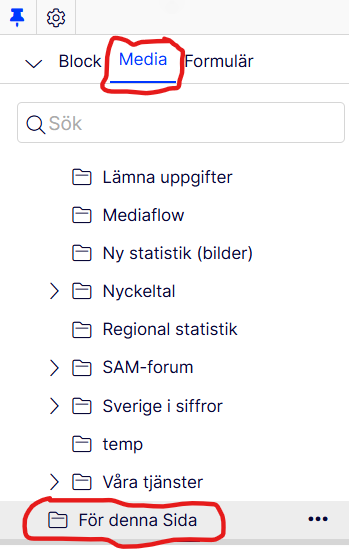
Diagram och tabeller
Skapa diagram och tabeller
Diagram och tabeller byggs i det block som är framtaget för detta. I blocket kan du bygga interaktiva diagram. Du kan också infoga en bild på ett diagram, eller välja att blocket endast ska visa en tabell. Du lägger också in information så som diagramrubrik och beskrivning av diagrammet.
En beskrivning av hur du bygger diagram och tabeller i blocket kommer inom kort att finnas i en separat handledning.
Såhär skapar du blocket i Optimizely
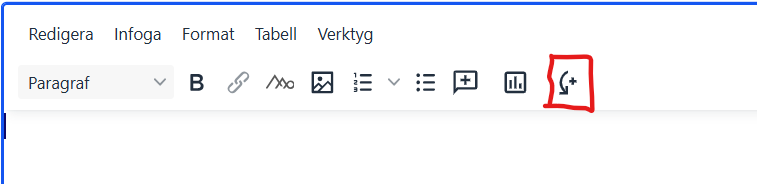
För att lägga in ett diagram eller en tabell på en kapitelsida klickar du på knappen Skapa ett diagram i texteditorns knapprad.

Du kommer då till vyn för att skapa ett nytt Diagram- och tabellblock. Börja med att ge blocket ett passande namn. Detta kommer inte att synas i publikationen, så utgå från en namnsättning som gör att du enkelt kommer ihåg diagrammet/tabellens innehåll.
I denna vy lägger du också in rubriker och annan kringinformation. Du kan göra det före eller efter du skapat diagrammet/tabellen.
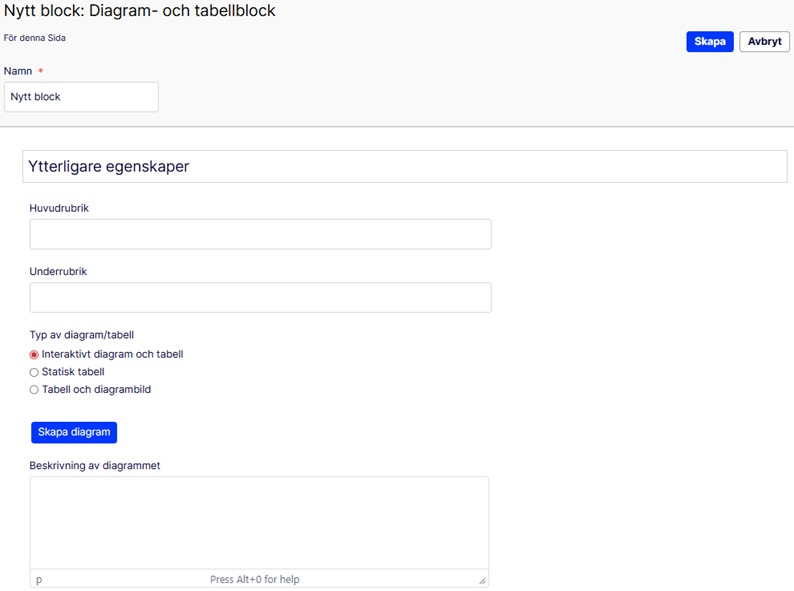
Härifrån finns det två sätt att gå vidare. Antingen klickar du på den blå knappen Skapa längst upp till höger. Du skapar då upp själva blocket, men inte diagrammet. Det kan du i så fall göra senare.
Du kan också välja att klicka du på den blå knappen Skapa diagram för att skapa diagrammet/tabellen på en gång. Om du väljer detta behöver du först ange Typ av diagram/tabell:
Interaktivt diagram Om du vill publicera ett interaktivt diagram
Statisk tabell Om du endast vill publicera en tabell
Tabell och diagrambild Om du vill publicera ett diagram i form av en bild
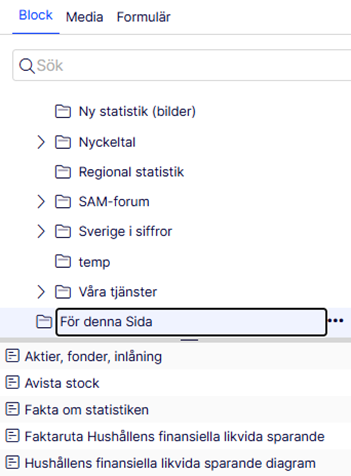
Diagram- och tabellblock som du har skapat på det här sättet finns tillgängliga i panelen till höger, under fliken Block. Skrolla längst ner i kataloglistan och välj För denna sida.

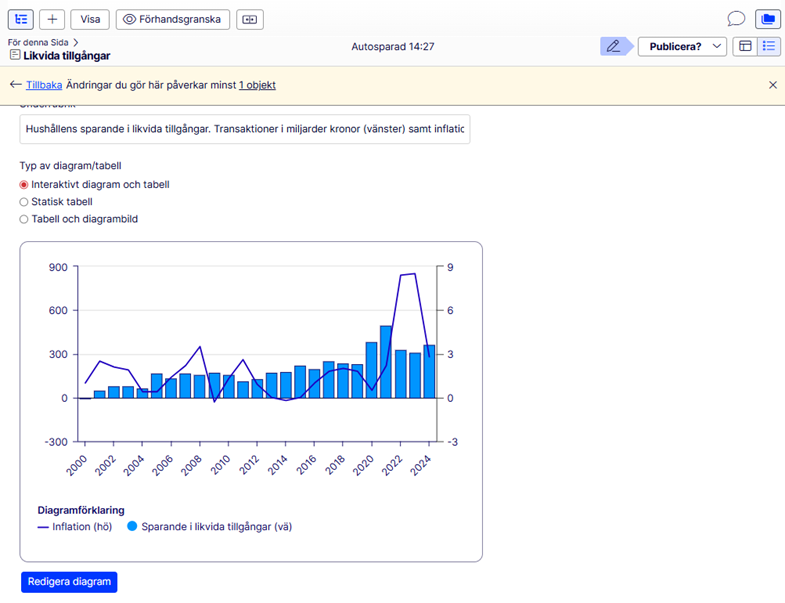
När du skapat ditt diagram/tabell behöver du se till att publicera de ändringar du gjort i Optimizely. Klicka på knappen publicera och välj alternativet publicera.
Kopiera och återskapa diagramblock
Mer information om hur du kopierar ett block på ett korrekt sätt, samt hur du får tillbaka ett diagramblock som du råkat radera från texteditorn finns på sidan Block.
Bilder av diagram
Information som är bra att tänka på när du laddar upp en bild på ett diagram i diagramblocket finns på sidan Bilder
Arbeta flera i samma rapport
Om ni är flera som arbetar med att förbereda rapporten för publicering går det bra att arbeta parallellt. Se bara till att ni arbetar på olika kapitelsidor och inte på samma.
Skapa en PDF-version av rapporten
Du kan skapa en PDF-version av din rapport. PDF-versionen finns då tillgänglig för besökaren när den klickar på hamburgermenyn högst upp till vänster.
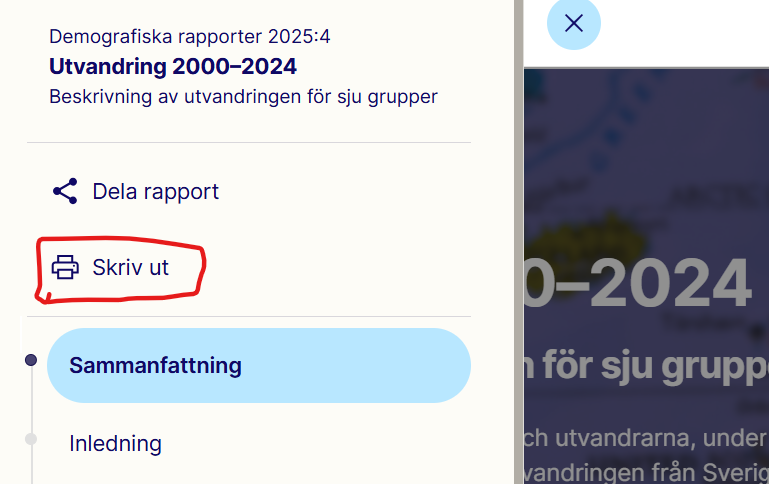
För att resultatet ska bli så bra som möjligt rekommenderar vi att du skapar PDF-versionen efter det att rapporten har publicerats. Gör såhär:
- Öppna rapporten i publicerat läge.
- Öppna hamburgermenyn till vänster och klicka på Skriv ut
- Granska hur innehållet fördelas över sidorna.
- Om du vill lägga in extra sidbrytningar går du tillbaka till rapporten och använder knappen Lägg till sidbryt i texteditorn. Detta kommer inte att påverka hur innehållet presenteras i den digitala publikationen, utan endast vid utskrift.
- Scrolla igenom dokumentet igen, långsamt så att informationen hinner laddas in.
- När du är nöjd med hur innehållet presenteras i PDF:en sparar du ner den.
Den färdiga filen ska sedan läggas in på rapportens startsida:
- Öppna panelen högst upp till höger i Optimizely och gå till fliken Media.

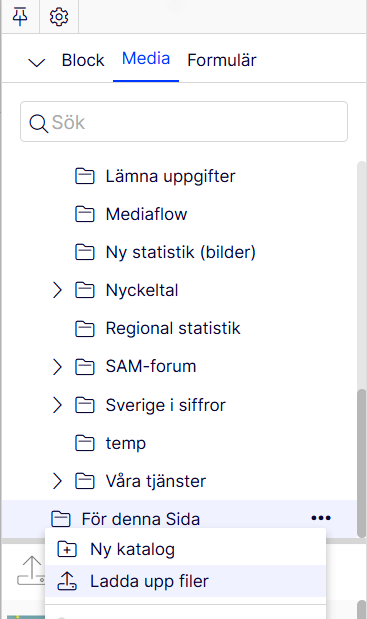
- Scrolla längst ner i listan och markera För denna sida.
- Klicka på de tre prickarna till höger och välj Ladda upp filer.
- Ladda upp filen till Optimizely.
- I redigeringsgränssnittet för rapportens startsida finns fältet PDF för nedladdning. Här lägger du in filen du laddade upp, genom att klicka på Välj media.

- Publicera startsidan genom att välja klar för publicering.
Skapa en engelsk version av rapporten
Det finns möjlighet att skapa en engelsk version av din publikation. Det kan vara en sammanfattning av publikationen eller en komplett översättning av hela publikationen. Kontakta webbansvariga om detta är aktuellt.