

Handledning
Webbpublikation
Senast uppdaterad: 2026-03-31
Den här handledningen beskriver hur du skapar en webbpublikation. Den inkluderar dock inte stöd för hur du konfigurerar interaktiva tabeller och diagram.
Introduktion
För att kunna publicera en webbpublikation behöver du först ett godkännande från webbansvariga för scb.se. De kommer att vägleda dig kring hur du förbereder materialet och ge dig rätt behörigheter i publiceringssystemet.
När du tar fram innehållet som ska läggas in i den digitala publikationen kan du använda den wordmall som tagits fram specifikt för detta. Wordmallen är uppbyggd på samma sätt som de digitala publikationerna. Materialet får på så sätt rätt indelning med korrekta rubriknivåer med mera. När du skrivit klart din publikation kan du därefter kopiera in texterna från wordmallen till den digitala publikationen.
Dataset för interaktiva diagram och tabeller kan du antingen klistra in från Excel eller importera från en csv-fil.
Förstå rapportens sidstruktur
Rapporten består av sidor i tre nivåer: startsida, kapitelnivå 1 och kapitelnivå 2. Det kan vara bra att tänka igenom rapportens struktur innan du börjar lägga in den i Optimizely. Du kan ta hjälp av wordmallen för detta.
För att dokumentet ska ha en logisk struktur behöver rubrikerna vara ordnade hierarkiskt. Rubriknivå 2 kommer före rubriknivå 3 som kommer före rubriknivå 4 och så vidare. Så här ordnas rubrikerna i de olika sidmallarna:
Startsida
Rubrik 1 (Anges i fältet Huvudrubrik)
Kapitel nivå 1
Rubrik 2 (Anges i fältet Huvudrubrik)
Rubrik 3 (anges i texteditorn)
Kapitel nivå 2
Rubrik 3 (Anges i fältet Huvudrubrik)
Rubrik 4,5,6 (anges i texteditorn)
Rapportens innehållsförteckning kommer att visa rubrikerna som läggs in i fältet Huvudrubrik på sidorna Kapitel nivå 1 och 2.
Startsidan är en behållarsida. Den innehåller fält för grundläggande information om rapporten. Rapportens innehåll läggs primärt in på sidorna Kapitelnivå 1 och 2. Förutom text kan du även lägga in tabeller och diagram, bilder, informationsrutor och blockcitat. Hur du går till väga förklaras under Skapa rapporten nedan.
Arbeta flera på samma rapport
Om ni är flera som arbetar med att förbereda rapporten för publicering går det bra att arbeta parallellt. Se bara till att ni arbetar på olika kapitelsidor och inte på samma.
Utgå från en mall eller tidigare rapport
Om rapporten publiceras regelbundet går det bra att kopiera en tidigare rapport som utgångspunkt för en ny version. Eller så kan du skapa en mall som du tar en kopia på inför varje ny publicering. Kontakta webbansvariga för instruktion om detta.
Innehållshantering i Optimizely
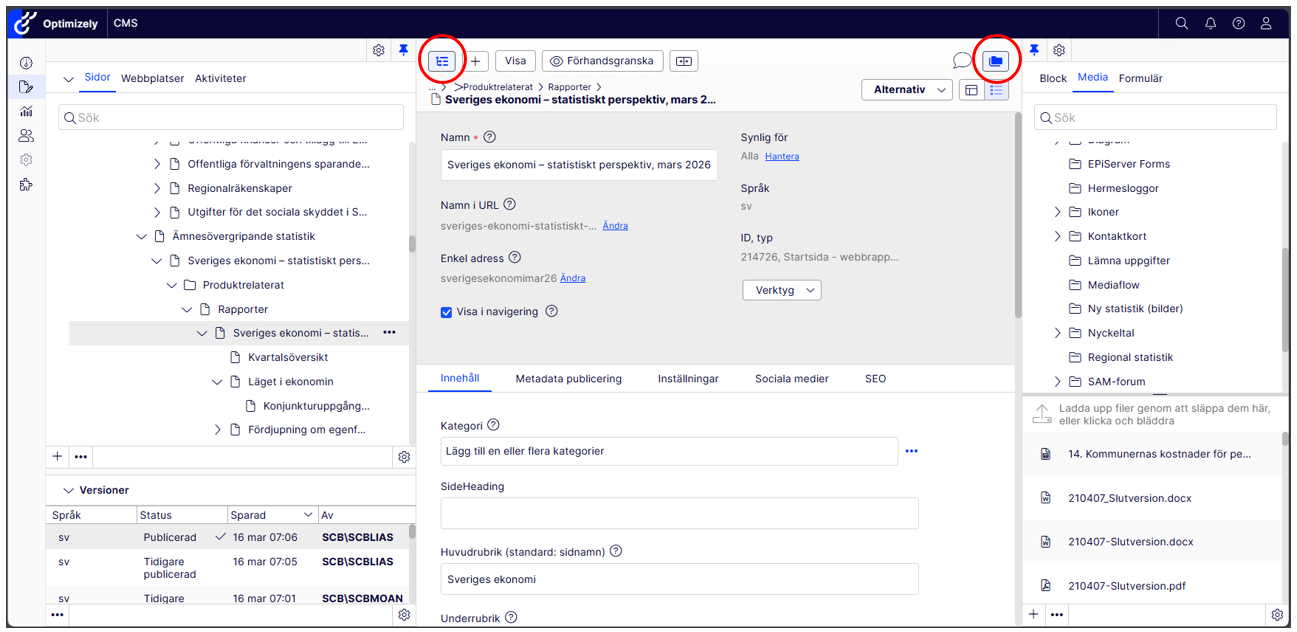
Hanteringen av innehållet i publiceringssystemet Optimizely är uppdelat i tre huvudsektioner.
Till vänster finns en panel som visar webbplatsens sidträd. Sidorna är ordnade hierarkiskt och speglar sidornas webbadresser.
I mittensektionen hanterar du den enskilda sidans innehåll. Det finns två primära sätt att arbeta med innehållet: På sidan-redigering och Alla egenskaper. Det finns två knapper som växlar mellan dessa lägen längst upp till höger i mittensektionen.

I högerpanelen hanterar du material som ska läggas in på sidan. Det handlar främst om block (för att skapa diagram och tabeller eller informationsrutor) och media (bilder och filer).
Höger och vänsterpanelerna kan döljas eller tas fram med knapparna markerade i rött nedan.
Hur du publicerar innehåll
På varje sida finns en publicera-knapp längst upp till höger i mitensektionen. Innan du publicerat är innehållet inte åtkomligt på webbplatsen. Gör du ändringar på en sida måste du publicera igen.
Alla delsidor i rapporten publiceras separat. Det är dock startsidan som styr om innehållet är åtkomligt eller inte. Du kan med andra ord publicera alla kapitelsidor på nivå 1 och 2 utan att de är åtkomliga, så länge startsidan är opublicerad. Detsamma gäller diagram och tabeller, och faktarutor.
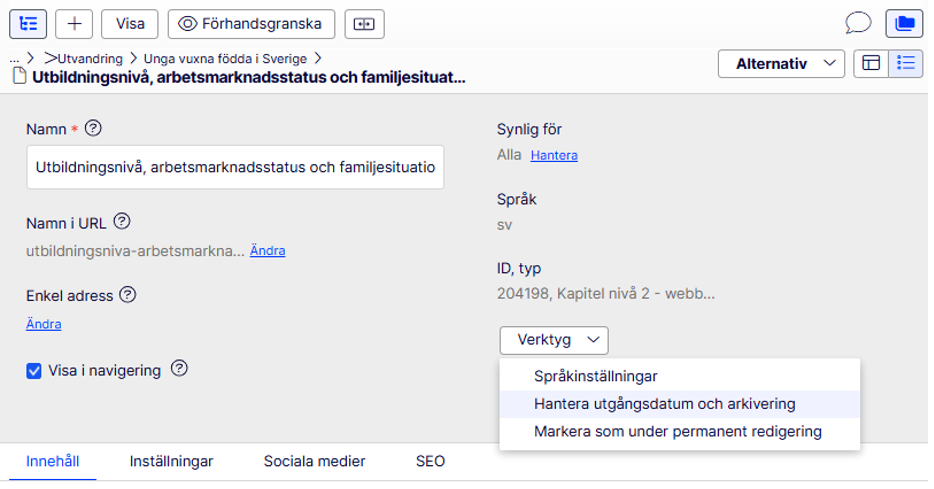
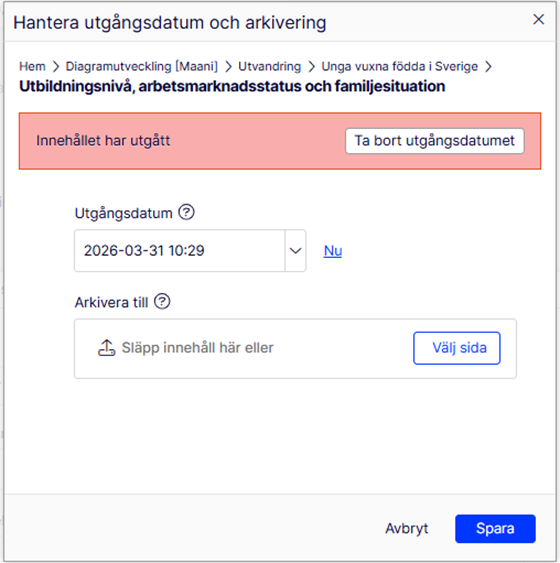
Om du skulle råka publicera startsidan för tidigt går det att avpublicera den igen. Klicka på knappen Verktyg, sedan på Hantera utgångsdatum och arkivering. Sätt utgångsdatumet till Nu och klicka på Spara.
Skapa rapporten
När du fått behörighet till Optimizely kommer du att ha tillgång till en begränsad del av webbplatsen, en underkatalog till publikationens produktsida. Du kommer att ha behörighet att skapa, redigera och ta bort material under denna nod.
Rapporten du ska skapa ska ligga under ../Produktsida/Produktrelaterat/Rapporter/.
Om du utgår från en tidigare rapport eller mall kommer den också att ligga under denna nod.
Om rapporten inte är en del av 08:00-publiceringen är det möjligt att placera rapporten på någon annan del av webbplatsen. Kontakta webbansvariga för frågor om detta.
Kopiera en tidigare rapport
Ny lösning på gång. Kontakta webbansvariga för frågor.
Skapa en ny rapport
Startsidan
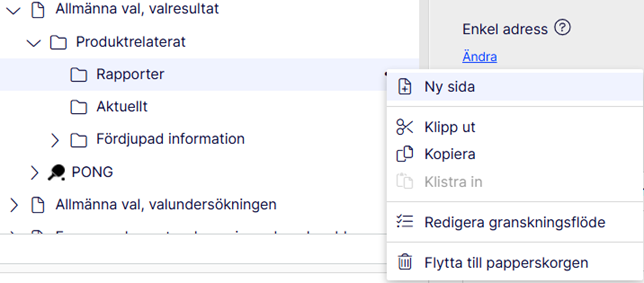
För att skapa startsidan går du till sidträdet i vänsterpanelen och letar upp Rapport-noden. När du sveper över texten visas tre punkter till höger. Klicka på dessa och välj Ny sida. Namnge den nya sidan med samma namn som rapporten.
Om du blir ombedd att välja sidtyp väljer du Startsida webbrapport.
På startsidans innehållsflik lägger du in den grundläggande presentationen av rapporten.
Kort beskrivning
En kort sammanfattning av vad rapporten handlar om. Texten bör vara ungefär 350 tecken.
Upplaga
Anges här, om relevant
Bild i försättsblad
Rapporter bör som regel ha en omslagsbild. Du lägger du in den här. Startsidans text kommer att ligga på en tonad platta ovanpå bilden.
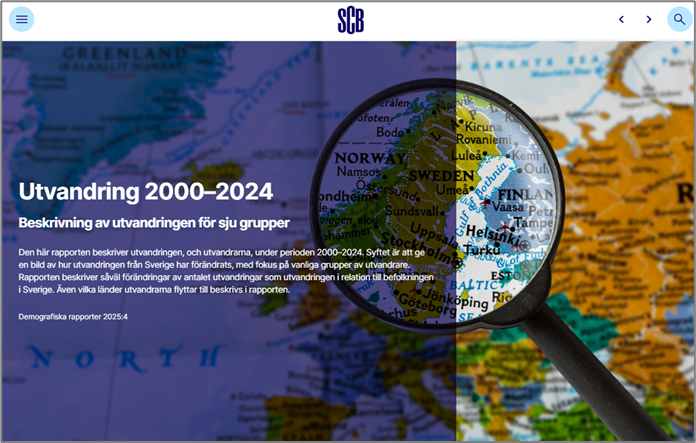
För att kunna använda en bild måste du först ladda upp den till Optimizely.
Du kan ta fram en bild i rätt format från SCB:s Mediabank. Ladda ner bilden i formatet Webbpublikation omslag.
För att ladda upp filen till Optimizely går du till startsidan för din rapport.
- I högerpanelen klickar du på fliken Media
- Scrolla ner till För denna sida i listan
- Klicka på de tre prickarna till höger om texten och välj Ladda upp filer
- När du laddat din bild kan du lägga in den under Bild i försättsblad genom att klicka på Välj bild, eller genom att dra in filen i rutan.
Fliken Inställningar
Under rubriken Publicerad kan du sätta det publiceringsdatum som visas i rapporten. Klicka även i Uppdatera modifieringsdatumet.
Fliken SEO
I rutan Beskrivning av sidan kan du lägga in en kort beskrivande text av rapporten som hjälper personer som använder sökmotorer att hitta till rapporten. Den här texten syns inte i rapporten utan används endast för att hjälpa sökmotorer. Om du vet att det finns begrepp som din målgrupp använder men som inte förekommer i rapporten kan det vara bra att använda dem här. Till exempel befolkningsprognos i stället för befolkningsframskrivning.
Kapitelsidor
Du skapar undersidor i publikationen på samma sätt som du skapar startsidan. Markera startsidan i sidträdet och klicka på de tre prickarna till höger om sidnamnet. Välj Ny sida.
Både kapitel nivå 1 och 2 har fält för ingress under Huvudrubriken. Ingressen hjälper användaren att snabbt förstå innehållet i kapitlet.
Kapitel nivå 1 har även ett fält för kort ingress. Denna kan användas för att beskriva kapitlets innehåll i innehållsförteckningen. Håll denna text till max 120 tecken.
Arbeta i texteditorn
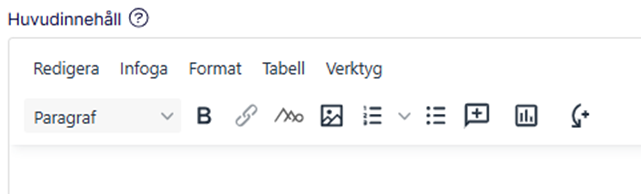
Kapitelsidornas innehåll läggs in i texteditorn. Editorns meny och knapprad innehåller grundläggande verktyg för hantering av text, bilder, tabeller och diagram.
Hantering av bilder
Ska du använda illustrativa bilder i rapporten bör du primärt hämta dem från mediabanken. Ladda ner dem i formatet Webbpublikation.
Ska du använda informationsbärande bilder från andra källor bör de vara i storleken 720 x 480 pixlar och i sparade som jpg eller png.
Det enklaste sättet att hämta bilder från mediabanken är att klicka på knappen Mediaflow i texteditorn.
Det går också bra att ladda upp bilder själv. Gör på samma sätt som med omslagsbilden ovan för att ladda upp bilden. Sedan drar du in den från resursfönstret till texteditorn.
Alt-text
Alla informationsbärande bilder i publikationen måste ha en alt-text. Det är en text som kortfattat beskriver innehållet i bilden, och är till för personer som använder sig att skärmläsare för att ta till sig innehållet. Exempel på informationsbärande bilder kan vara diagram eller tabeller i bildformat, schematiska bilder eller annat bildmaterial som har ändamålet att förmedla fakta. Mer information om alt-texter finns på Diggs webbplats.
Du kan lägga in en alt-text genom att använda Infoga/redigera-knappen. I rutan som dyker upp anger du texten i fältet Alternativ beskrivning.

Skapa diagram och tabeller
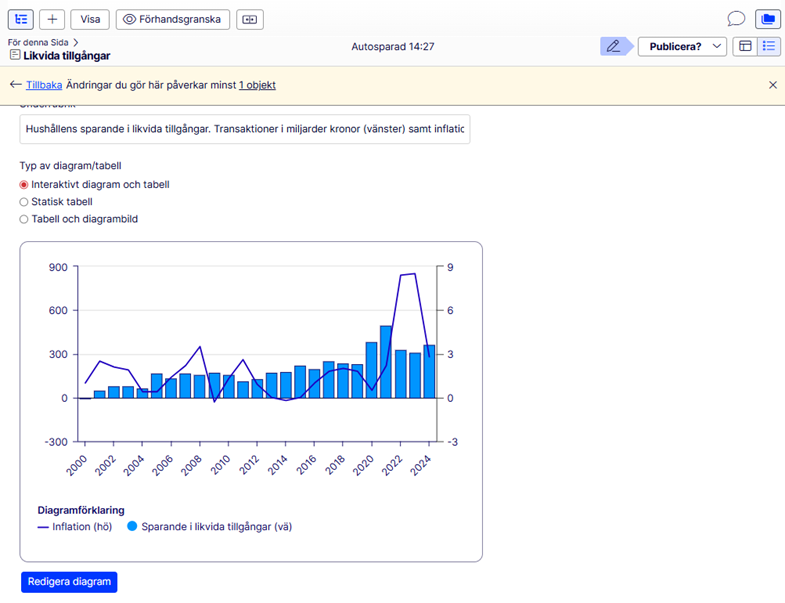
För att lägga in ett diagram eller en tabell på en kapitelsida klickar du på knappen Skapa ett diagram i texteditorns knapprad. Du kommer då till vyn för att skapa ett nytt Diagram- och tabellblock. Börja med att ge blocket ett passande namn. Detta kommer inte att synas i publikationen, så utgå från en namnsättning som gör att du enkelt kommer ihåg diagrammet/tabellens innehåll.
I denna vy lägger du också in rubriker och annan kringinformation. Du kan göra det före eller efter du skapat diagrammet/tabellen.
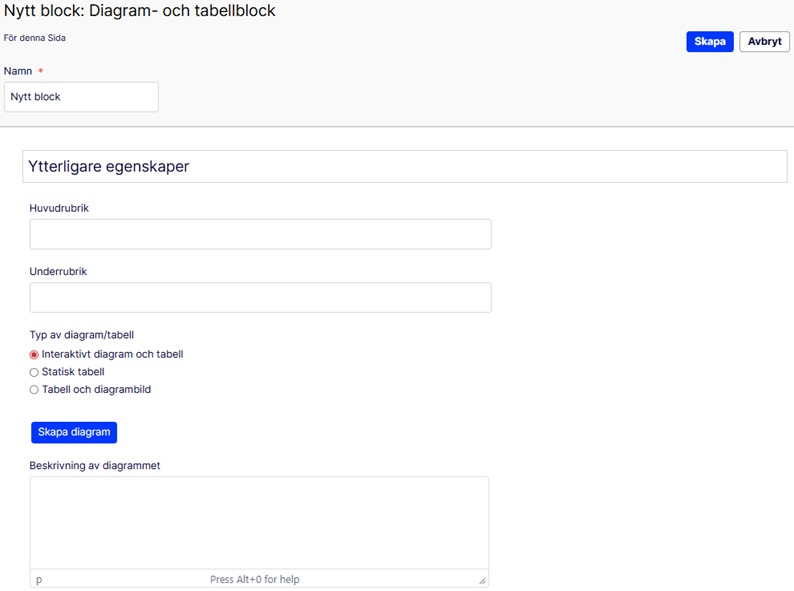
Härifrån finns det två sätt att gå vidare. Antingen klickar du på den blå knappen Skapa längst upp till höger för att stänga blocket och skapa själva diagrammet/tabellen senare, eller så klickar du på den blå knappen Skapa diagram för att skapa diagrammet/tabellen på en gång. Om du väljer detta behöver du först ange Typ av diagram/tabell:
Interaktivt diagram Om du vill publicera ett interaktivt diagram
Statisk tabell Om du endast vill publicera en tabell
Tabell och diagrambild Om du vill publicera ett diagram i form av en bild
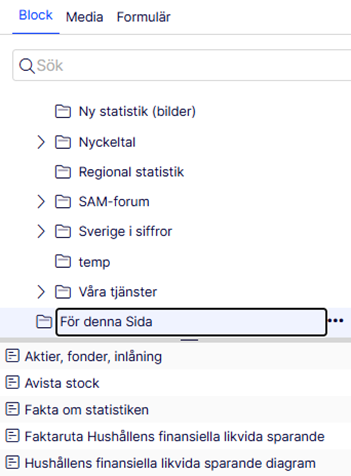
Diagram- och tabellblock som du har skapat på det här sättet finns tillgängliga i resursfönstret, under fliken Block. Skrolla längst ner i kataloglistan och välj För denna sida.
När du skapat ditt diagram/tabell behöver du se till att du publicerar de ändringar du gjort.
Informationsruta
För att skapa en informationsruta använder du knappen Skapa ett meddelande. När du klickar på knappen öppnas blocket Meddelande. Precis som med Diagram- och tabellblock kommer ett meddelandeblock att finnas tillgängligt i resursfönstret, under För denna sida.
- Ge Blocket ett passande namn
- I typ av meddelande väljer du Info
- Börja alltid med rubriknivå h3
- Lägg in ditt innehåll (text, bild...) i texteditorn.
- Klicka på den blå knappen Skapa längst upp till höger.
Blockcitat
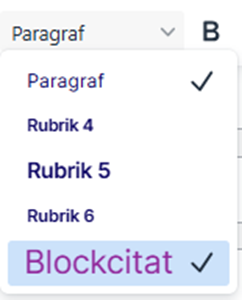
Du kan lägga in citattext som visuellt står ut från brödtexten. Markera texten och välj Blockcitat.

Börja kapitlet på ny sida
Om du vill att ett kapitel ska börja på en ny sida vid utskrift klickar du i rutan Bryt kapitel under texteditorn.
Länka mellan olika delar av publikationen
Om du vill länka mellan olika delar av rapporten kan du göra på två sätt:
- Länka till början av ett kapitel
- Länka till en definierad plats i ett kapitel
Länka till början av ett kapitel
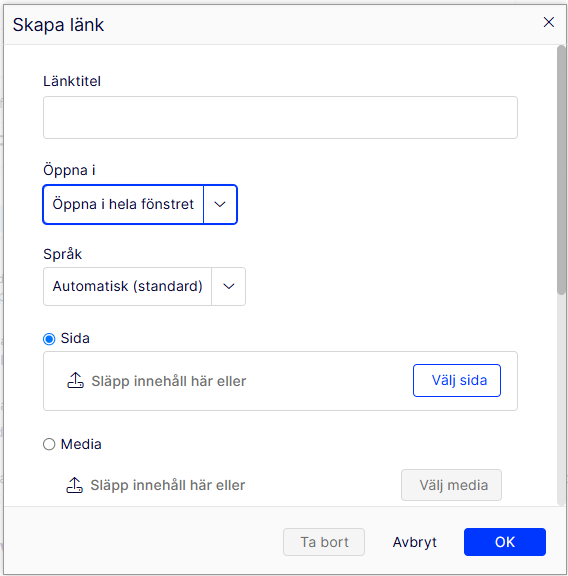
För att länka till början av ett kapitel markerar du den text som ska länkas i texteditorn. Därefter klickar du på knappen Infoga/redigera länk i editorns knapprad.
Välj öppna i hela fönstret.
Bläddra fram den kapitelsida du vill länka till.
Klicka på OK, publicera sedan sidan.
Länka till en definierad plats i ett kapitel
Om du vill länka till en plats i ett kapitel som inte är kapitles början måste du börja med att skapa ett ankare. Ankaret är den plats i kapitlet som länken ska leda till. För att länkningen ska bli tydlig är det bra om ankaret är en rubrik.
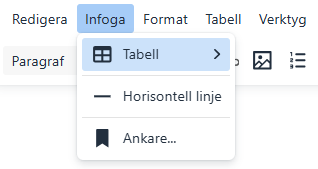
Markera ordet som ska bli ankaret, klicka på Infoga i texteditorns menyrad, välj Ankare. Ge ankaret ett namn. Namnet ska inte innehålla å, ä, ö, eller mellanrum. Spara.
Gå till sidan du vill länka ifrån. Markera texten som ska länkas och klicka på knappen Infoga/redigera länk.
Välj Extern länk.
Fyll i # följt av ditt ankar-id.
Länka till ett kapitel i en webbpublikation från en annan del av webbplatsen
Klicka på den blå dela-knappen till höger om kapitlets rubrik och välj Kopiera länk
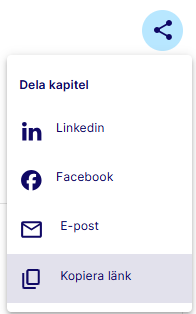
Den kopierade länken klistrar du in i Optis länkhanterare som en extern länk.
Skapa en PDF-version
När publikationen är färdigställd kan du skapa en pdf-version av rapporten för utskrift eller nedladdning. Gör så här:
För tillfället är det bäst att utföra punkt 5 och 6 när rapporten är publicerad.
- Förhandsgranska den färdiga publikationen
- Öppna vänstermenyn och klicka på Skriv ut
- Granska hur innehållet fördelas över sidorna.
- Om du vill lägga in extra sidbrytningar går du tillbaka till rapporten och använder knappen Lägg till sidbryte i texteditorn. Detta kommer inte att påverka hur innehållet presenteras i den digitala publikationen, utan endast vid utskrift.
- Scrolla igenom dokumentet igen, långsamt.
- När du är nöjd med hur innehållet presenteras i PDF:en sparar du ner den.
Den färdiga filen ska sedan läggas in på rapportens startsida:
- Ta fram resursfönstret till höger i Optimizely och gå till fliken Media.
- Scrolla längst ner i listan och markera För denna sida.
- Klicka på de tre prickarna till höger och välj Ladda upp filer.
- Ladda upp filen till Optimizely.
- I redigeringsgränssnittet för rapportens startsida finns fältet PDF för nedladdning. Här lägger du in filen du laddade upp, antingen genom att klicka på Välj media, eller genom att dra och släppa filen från resursfönstret.
Skapa en engelsk version av rapporten
Du kan skapa en engelsk version av rapporten. Kontakta webbansvarig om detta är aktuellt.
Kontroll innan publicering
Om publikationen inte innehåller opublicerad statistik kan det vara bra att publicera den en stund innan 08:00 för att se till att allting fungerar som det ska.